
Wie die meisten Menschen verbringen Sie wahrscheinlich jeden Tag Stunden vor Ihrem Mac. Schon wenige Minuten für die Einrichtung können diese Zeit angenehmer — und produktiver — machen. Ob Sie ein MacBook Air, ein MacBook Pro oder einen Desktop-Mac haben: Hier sind neun Möglichkeiten, Schreibtisch, Startbildschirm und Dock Ihres Macs anzupassen und zu personalisieren, damit Ihr Mac ganz Ihren Vorstellungen entspricht. Die meisten lassen sich in weniger als einer Minute umsetzen; die letzte verändert grundlegend, wie Sie Ihren Mac nutzen.
Die folgenden Schritte beziehen sich auf die Systemeinstellungen von macOS Ventura und neuer. In älteren macOS-Versionen finden Sie die entsprechenden Bereiche in den Systemeinstellungen.
1. Wählen Sie ein Hintergrundbild, das zu Ihnen passt
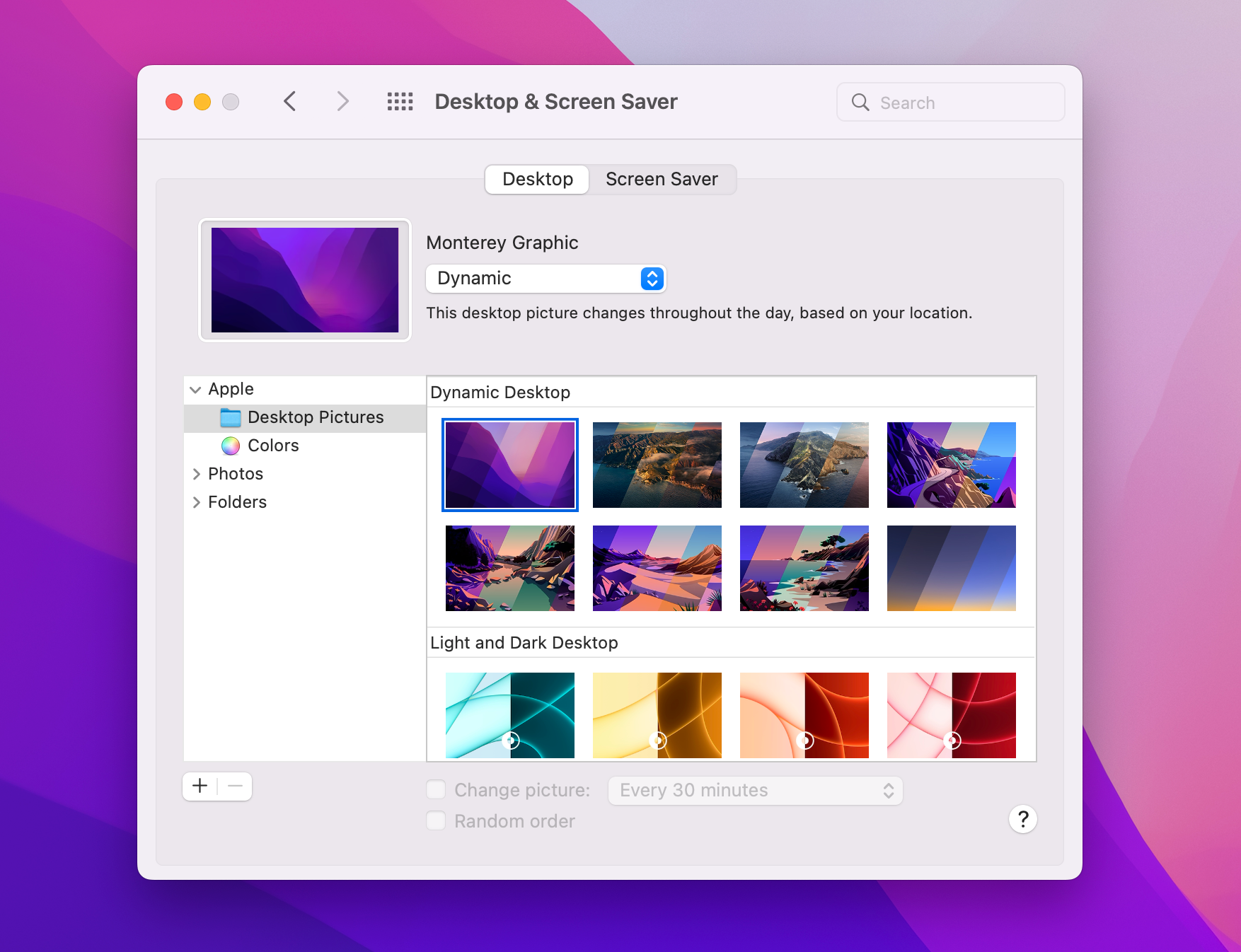
Am schnellsten verändern Sie die Wirkung Ihres Mac, indem Sie den Hintergrund wechseln. Öffnen Sie Systemeinstellungen > Hintergrundbild und stöbern Sie durch die integrierte Sammlung — darunter dynamische Hintergrundbilder, die sich im Tagesverlauf verändern, und Luftaufnahmen-Bildschirmschoner, die zugleich als Hintergrundbilder in Zeitlupe dienen.
Für eine persönliche Note klicken Sie auf „Foto hinzufügen“ oder „Ordner oder Album hinzufügen“ und wählen Ihre eigenen Bilder aus. Die Bilder eines Ordners können automatisch wechseln — stündlich, täglich oder jedes Mal, wenn Sie Ihren Mac aufwecken.
2. Wählen Sie Hell, Dunkel oder Automatisch
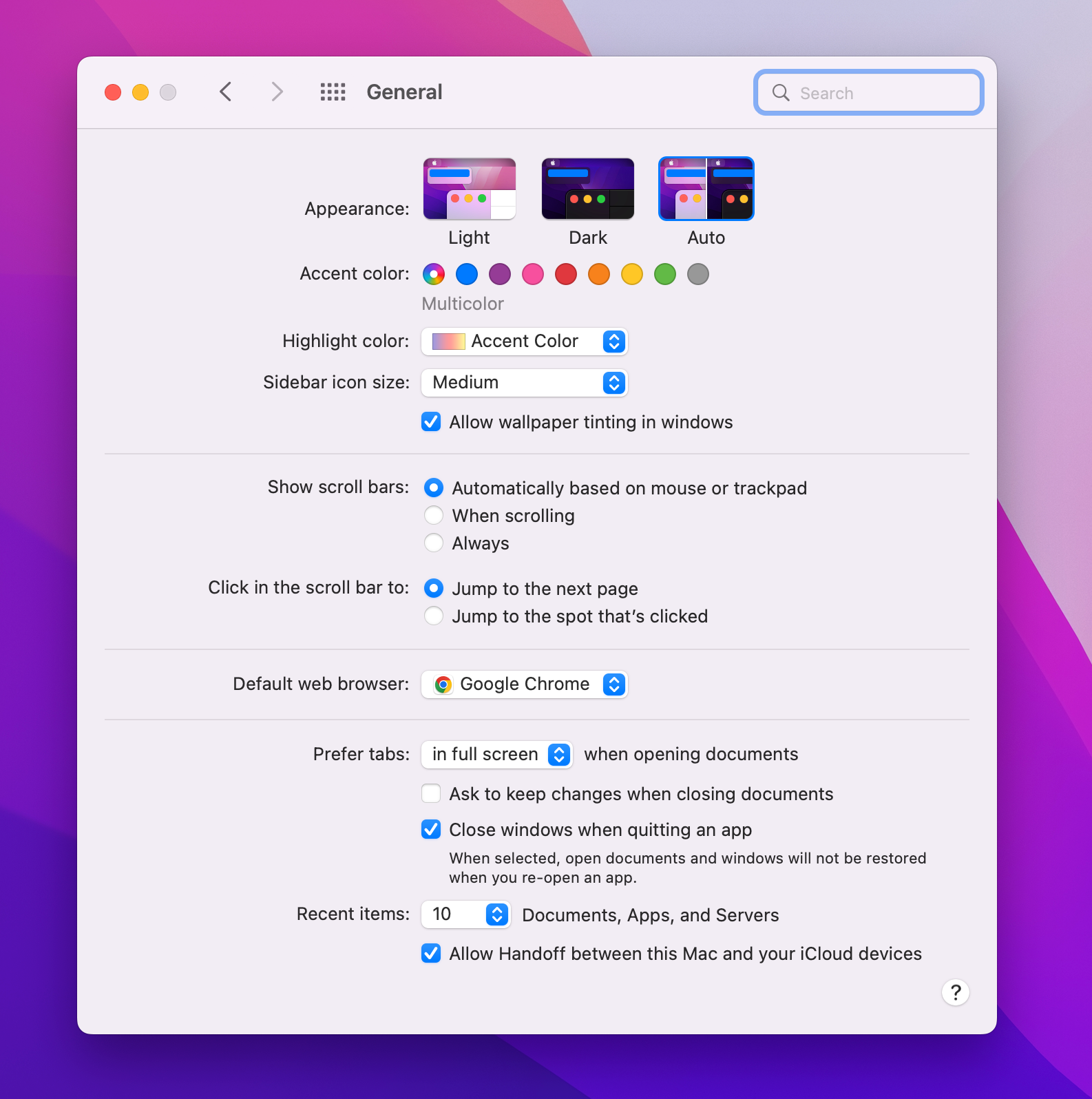
Unter Systemeinstellungen > Erscheinungsbild können Sie die gesamte Benutzeroberfläche zwischen Hell und Dunkel umschalten oder Automatisch wählen, damit sie dem Tagesverlauf folgt — tagsüber hell, nachts dunkel.
Im selben Bereich finden Sie zwei weitere Einstellungen, die einen Blick wert sind: Die Akzentfarbe färbt Tasten, Menüs und Bedienelemente in allen Apps, die Auswahlfarbe wird beim Markieren von Text verwendet.
3. Passen Sie das Dock an
Entfernen Sie Apps, die Sie nie verwenden
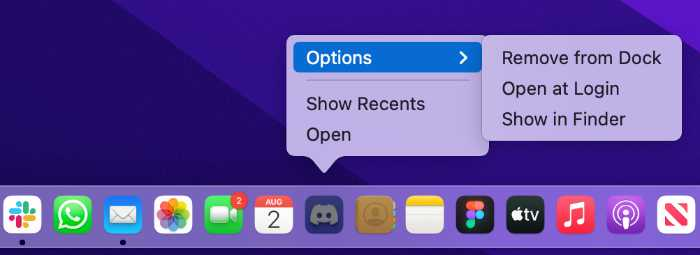
Apple füllt das Dock standardmäßig mit einer Reihe von Apps. Klicken Sie eine davon mit der rechten Maustaste an und wählen Sie Optionen > „Aus dem Dock entfernen“. Oder ziehen Sie das Symbol einfach aus dem Dock, bis „Entfernen“ angezeigt wird, und lassen Sie es dann los.
Position und Größe
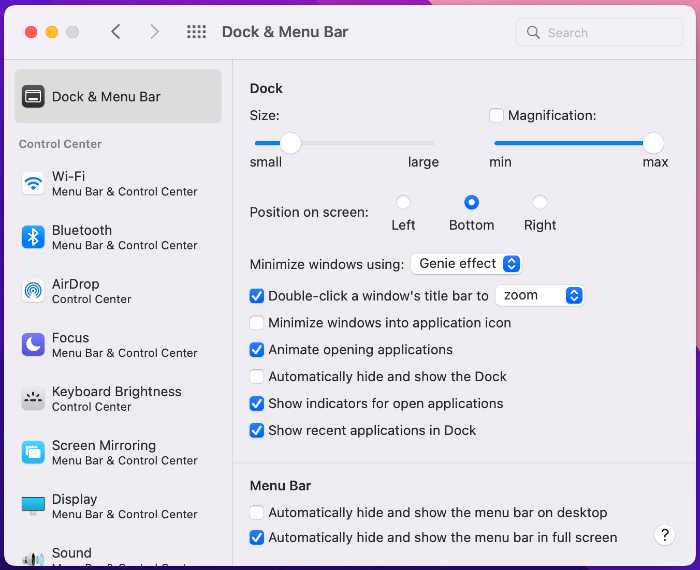
Unter Systemeinstellungen > Schreibtisch & Dock können Sie die Größe des Docks ändern, es an den linken oder rechten Bildschirmrand verschieben, die Vergrößerung beim Darüberbewegen aktivieren, es automatisch ausblenden und den Bereich „Zuletzt verwendete Apps“ deaktivieren.
Fügen Sie häufig verwendete Ordner hinzu
Ziehen Sie einen beliebigen Ordner an das rechte Ende des Docks neben den Papierkorb, und er ist mit einem Klick erreichbar. Klicken Sie ihn mit der rechten Maustaste an, um festzulegen, wie er geöffnet wird: als Fächer, Gitter oder Liste — und ob das Symbol einen Ordner oder einen Stapel seines Inhalts zeigt.
5. Fügen Sie Widgets für häufig benötigte Informationen hinzu
Klicken Sie auf die Uhr in der Menüleiste (oder streichen Sie mit zwei Fingern vom rechten Rand des Trackpads nach links), um die Mitteilungszentrale zu öffnen. Scrollen Sie dann nach unten und klicken Sie auf „Widgets bearbeiten“. Wetter, Aktien, Kalender, Erinnerungen — fügen Sie hinzu, was Sie häufig im Blick behalten.
Seit macOS Sonoma können Widgets auch direkt auf dem Schreibtisch liegen: Ziehen Sie sie aus der Widget-Galerie und legen Sie sie an einer beliebigen Stelle ab. Sie können sogar Widgets von Ihrem iPhone verwenden, ohne dass die zugehörige App auf dem Mac installiert sein muss.

6. Räumen Sie Ihre Schreibtischsymbole auf
Ein unordentlicher Schreibtisch bremst Sie aus. Die sanfte Lösung: Klicken Sie mit der rechten Maustaste auf den Schreibtisch und wählen Sie „Stapel verwenden“. macOS sortiert Ihre Dateien dann nach Art in übersichtliche Stapel.
Die radikale Lösung: Blenden Sie alle Schreibtischsymbole aus, ohne etwas zu löschen. Öffnen Sie Terminal und führen Sie Folgendes aus:
defaults write com.apple.finder CreateDesktop false; killall FinderIhre Dateien bleiben sicher im Ordner „Schreibtisch“ — sie werden lediglich nicht mehr angezeigt. Ersetzen Sie false durch true und führen Sie den Befehl erneut aus, um sie wieder einzublenden.
Und wenn Sie das klassische Macintosh-HD-Symbol auf dem Schreibtisch vermissen, öffnen Sie den Finder, wählen Finder > Einstellungen > Allgemein und aktivieren „Festplatten“.
7. Legen Sie ein eigenes Benutzerbild fest
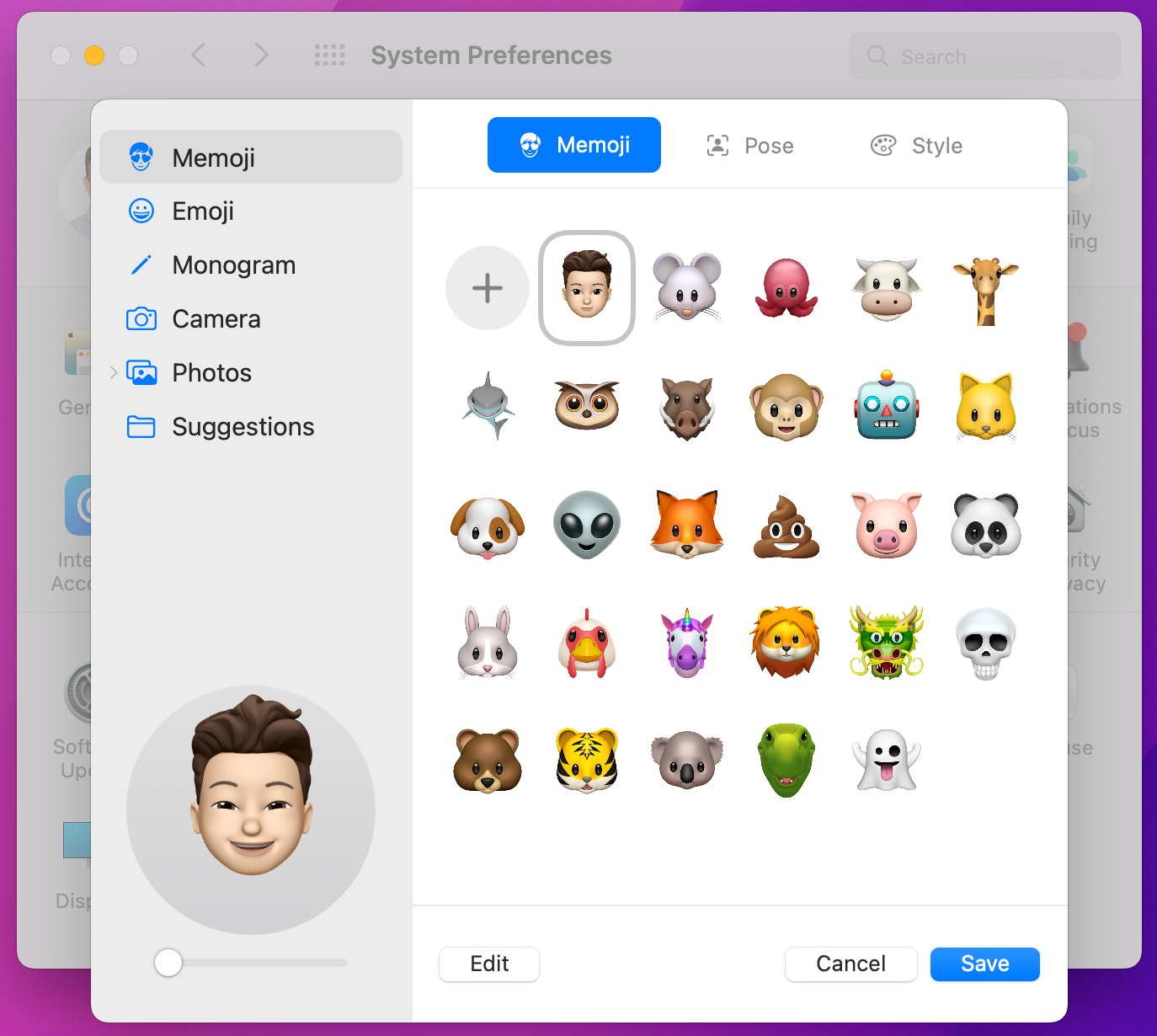
Das Bild neben Ihrem Namen im Anmeldefenster muss nicht das vorgegebene sein. Klicken Sie oben in den Systemeinstellungen auf Ihr Accountbild, um es durch ein Foto, ein Memoji, ein Emoji oder ein Monogramm zu ersetzen — Farben und Ausschnitt lassen sich dabei anpassen.
8. Passen Sie Trackpad und Tastatur an
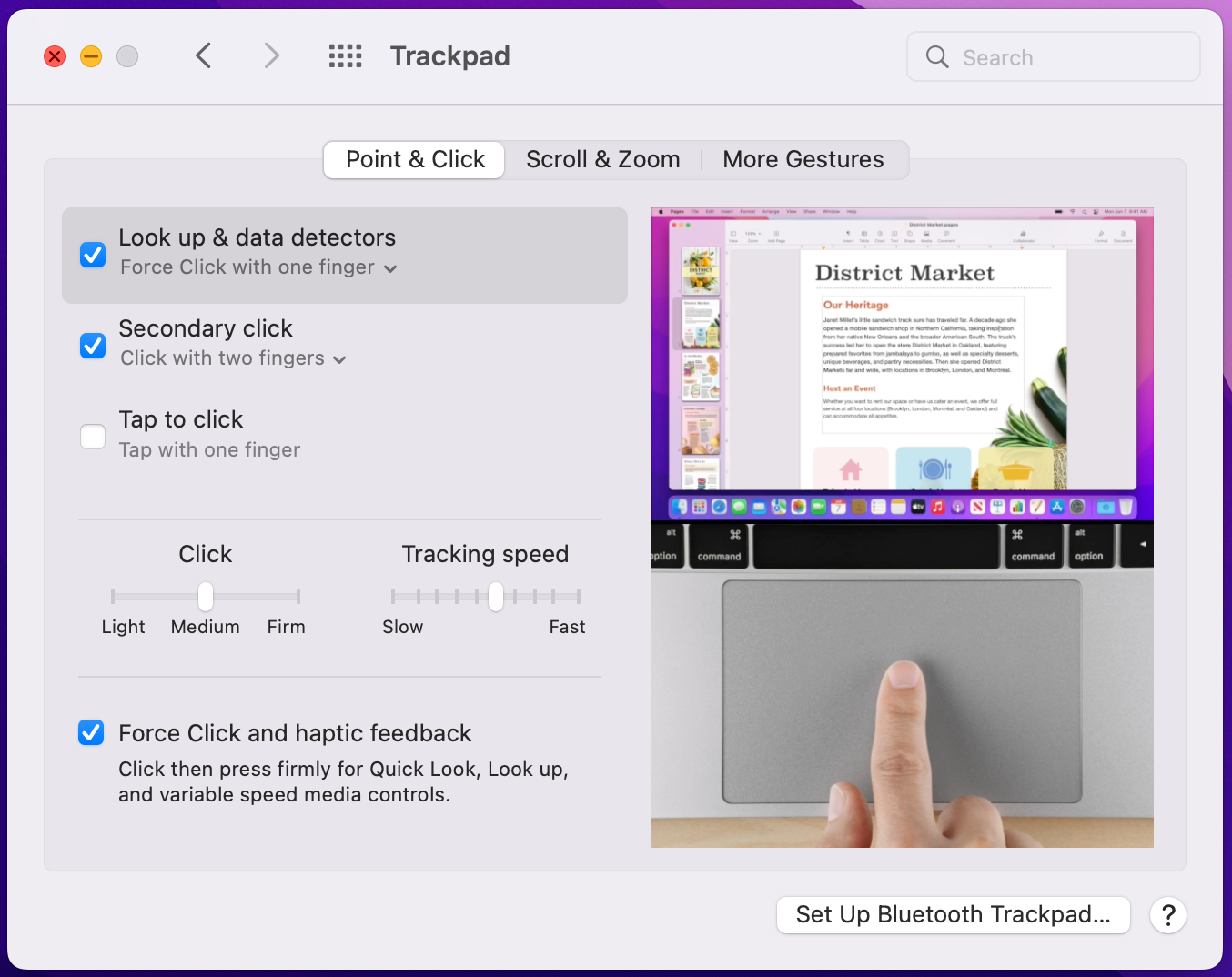
Aktivieren Sie unter Systemeinstellungen > Trackpad die Optionen „Klick durch Tippen“ und „Sekundärklick“, falls noch nicht geschehen — diese beiden Einstellungen vermissen Umsteiger besonders häufig. Stellen Sie die Zeigerbewegung nach Ihrem Geschmack ein und sehen Sie sich die Bereiche für Gesten an: Zu jeder Geste wird ein kurzes Vorschauvideo abgespielt, damit Sie genau wissen, was Sie aktivieren.
Probieren Sie unter Systemeinstellungen > Tastatur eine höhere Tastenwiederholrate und eine kürzere Ansprechverzögerung aus. Wenn Sie viel tippen und Kurzbefehle wie Umschalttaste-Pfeiltaste zum Markieren von Text verwenden, fühlt sich der gesamte Mac mit einer schnelleren Wiederholrate flotter an.

9. Fügen Sie eine Taskleiste im Windows-Stil hinzu
Wenn Sie von Windows zum Mac gewechselt sind — oder einfach mehr vom unteren Bildschirmrand erwarten — ist der Austausch des Docks die umfassendste Anpassung überhaupt. uBar macht daraus eine echte Taskleiste: beschriftete Fenster, Live-Fenstervorschauen beim Darüberbewegen, gruppierte Apps, angepinnte Favoriten und eine Leiste auf jedem Monitor.
Mit Designs, Größen und Layouts, die zu Ihrem frisch angepassten Schreibtisch passen, kann sie wie Windows, wie macOS oder wie nichts aussehen, das Sie je zuvor gesehen haben.

Passen Sie auch das Dock an.
uBar ist der Dock-Ersatz für den Mac. 14 Tage kostenlos, danach einmalig $39.
uBar entdecken