
Comme la plupart des gens, vous passez sans doute plusieurs heures par jour devant votre Mac. Quelques minutes de réglages suffisent à rendre tout ce temps plus agréable — et plus productif. Que vous ayez un MacBook Air, un MacBook Pro ou un Mac de bureau, voici neuf façons de personnaliser le bureau, l'écran d'accueil et le Dock de votre Mac pour qu'il vous ressemble. La plupart prennent moins d'une minute ; la dernière transforme complètement votre façon d'utiliser votre Mac.
Les étapes ci-dessous utilisent les Réglages Système de macOS Ventura et des versions ultérieures. Sur les versions plus anciennes de macOS, recherchez les sous-fenêtres correspondantes dans Préférences Système.
1. Choisissez un fond d'écran qui vous ressemble
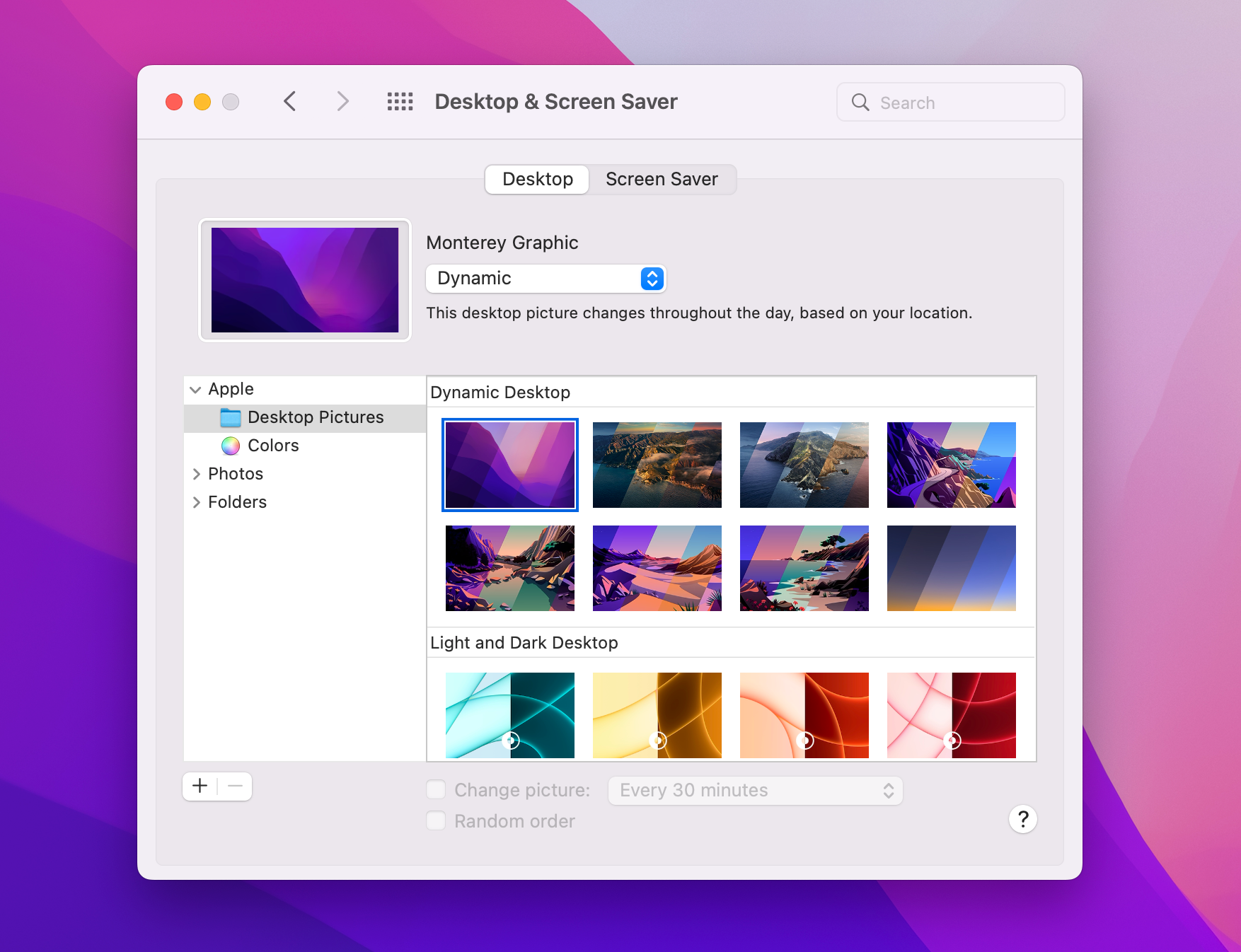
Le moyen le plus rapide de changer l'ambiance de votre Mac consiste à modifier ce qui se trouve derrière tout le reste. Accédez à Réglages Système > Fond d'écran et parcourez la collection intégrée — notamment les fonds d'écran dynamiques qui évoluent au fil de la journée et les économiseurs d'écran aériens qui servent aussi de fonds d'écran au ralenti.
Pour une touche plus personnelle, cliquez sur « Ajouter une photo » ou « Ajouter un dossier ou un album », puis sélectionnez vos propres images. Vous pouvez faire défiler automatiquement le contenu d'un dossier — toutes les heures, tous les jours ou chaque fois que vous réactivez votre Mac.
2. Choisissez Clair, Sombre ou Automatique
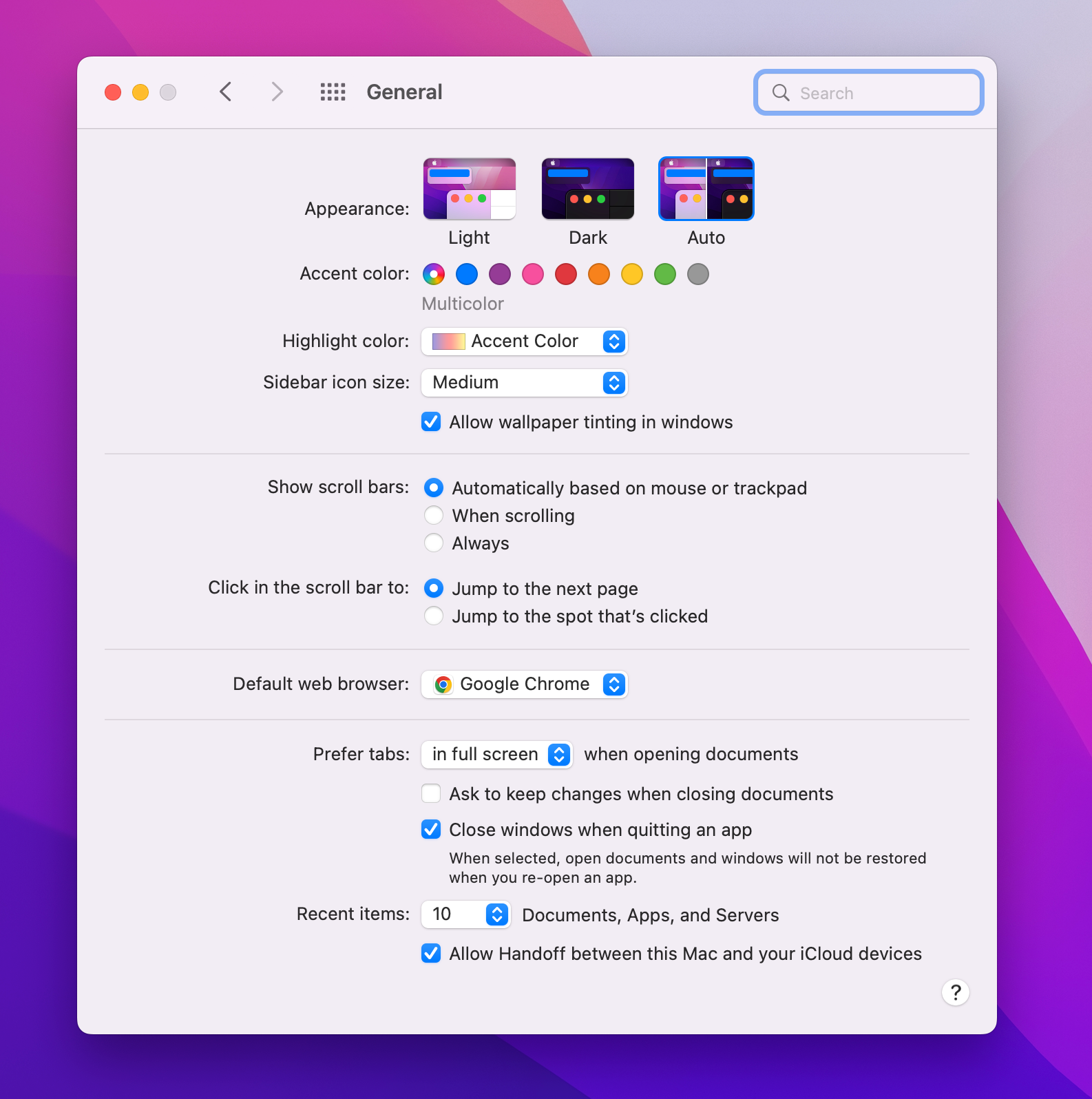
Dans Réglages Système > Apparence, vous pouvez faire passer toute l'interface du mode Clair au mode Sombre, ou choisir Automatique pour suivre le cycle du soleil — clair le jour, sombre la nuit.
La même sous-fenêtre recèle deux réglages plus discrets qui méritent votre attention : la couleur d'accentuation, qui teinte les boutons, menus et commandes de toutes les apps, et la couleur de surbrillance utilisée lorsque vous sélectionnez du texte.
3. Personnalisez le Dock
Retirez les apps que vous n'utilisez jamais
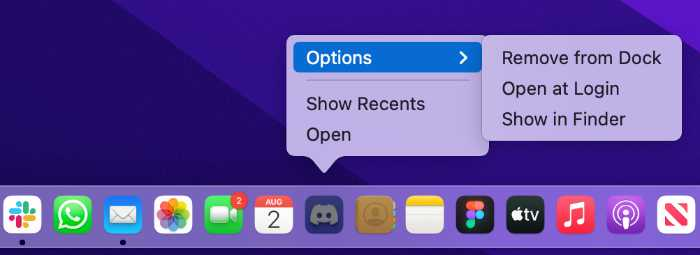
Apple préremplit le Dock avec une série d'apps par défaut. Faites un clic droit sur l'une d'elles et choisissez Options > « Retirer du Dock », ou faites simplement glisser son icône hors du Dock jusqu'à ce que la mention « Supprimer » apparaisse, puis relâchez-la.
Position et taille
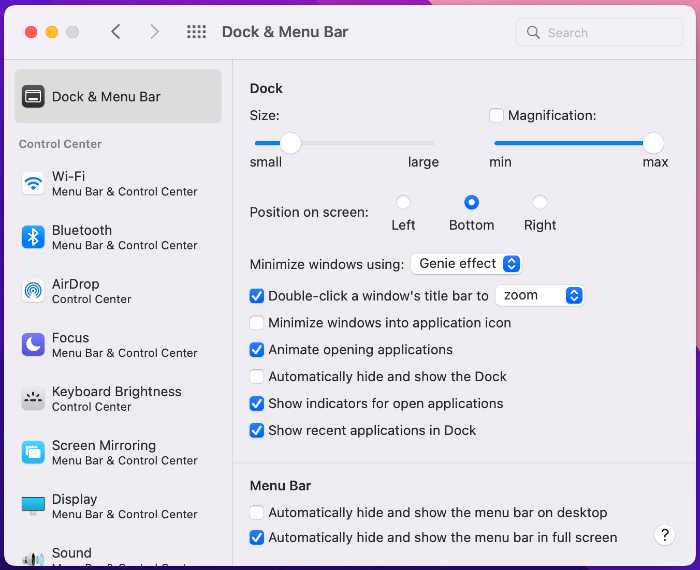
Dans Réglages Système > Bureau et Dock, vous pouvez redimensionner le Dock, le placer sur le bord gauche ou droit, activer l'agrandissement au survol, le masquer automatiquement et désactiver la section « Applications récentes ».
Ajoutez vos dossiers du quotidien
Faites glisser n'importe quel dossier à l'extrémité droite du Dock, près de la Corbeille, pour y accéder en un clic. Faites un clic droit dessus pour choisir son mode d'affichage : éventail, grille ou liste — et pour afficher comme icône un dossier ou une pile de son contenu.
5. Ajoutez des widgets pour les informations que vous consultez souvent
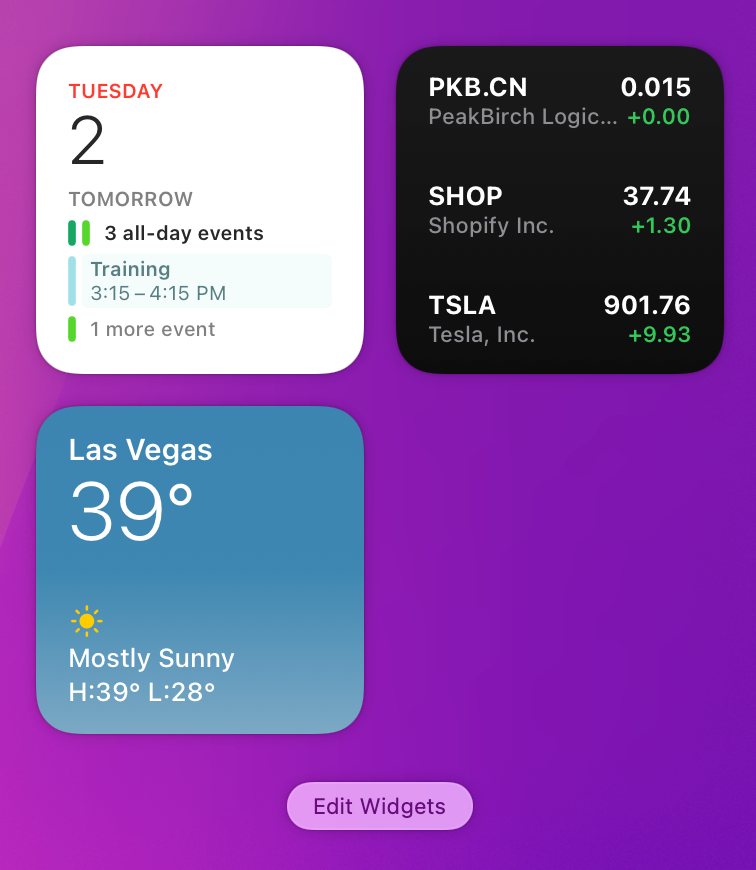
Cliquez sur l'horloge dans la barre des menus (ou balayez le trackpad vers la gauche avec deux doigts en partant du bord droit) pour ouvrir le Centre de notifications, puis faites défiler vers le bas et cliquez sur « Modifier les widgets ». Météo, bourse, calendrier, rappels — ajoutez ce que vous consultez le plus souvent.
Depuis macOS Sonoma, les widgets peuvent aussi s'installer directement sur le bureau : faites-les glisser hors de la galerie de widgets et déposez-les où vous le souhaitez. Vous pouvez même utiliser les widgets de votre iPhone sans installer l'app correspondante sur le Mac.
6. Faites le ménage parmi les icônes du bureau
Un bureau encombré vous ralentit. La solution douce : faites un clic droit sur le bureau et choisissez « Utiliser les piles » ; macOS regroupe alors soigneusement vos fichiers par type.
La solution radicale : masquez toutes les icônes du bureau sans rien supprimer. Ouvrez Terminal et exécutez la commande suivante :
defaults write com.apple.finder CreateDesktop false; killall FinderVos fichiers restent bien à l'abri dans le dossier Bureau — ils cessent simplement de s'afficher. Remplacez false par true et exécutez de nouveau la commande pour les faire réapparaître.
Et si l'icône classique Macintosh HD vous manque sur le bureau, ouvrez le Finder, choisissez Finder > Réglages > Général, puis cochez « Disques durs ».
7. Choisissez une icône d'utilisateur personnalisée
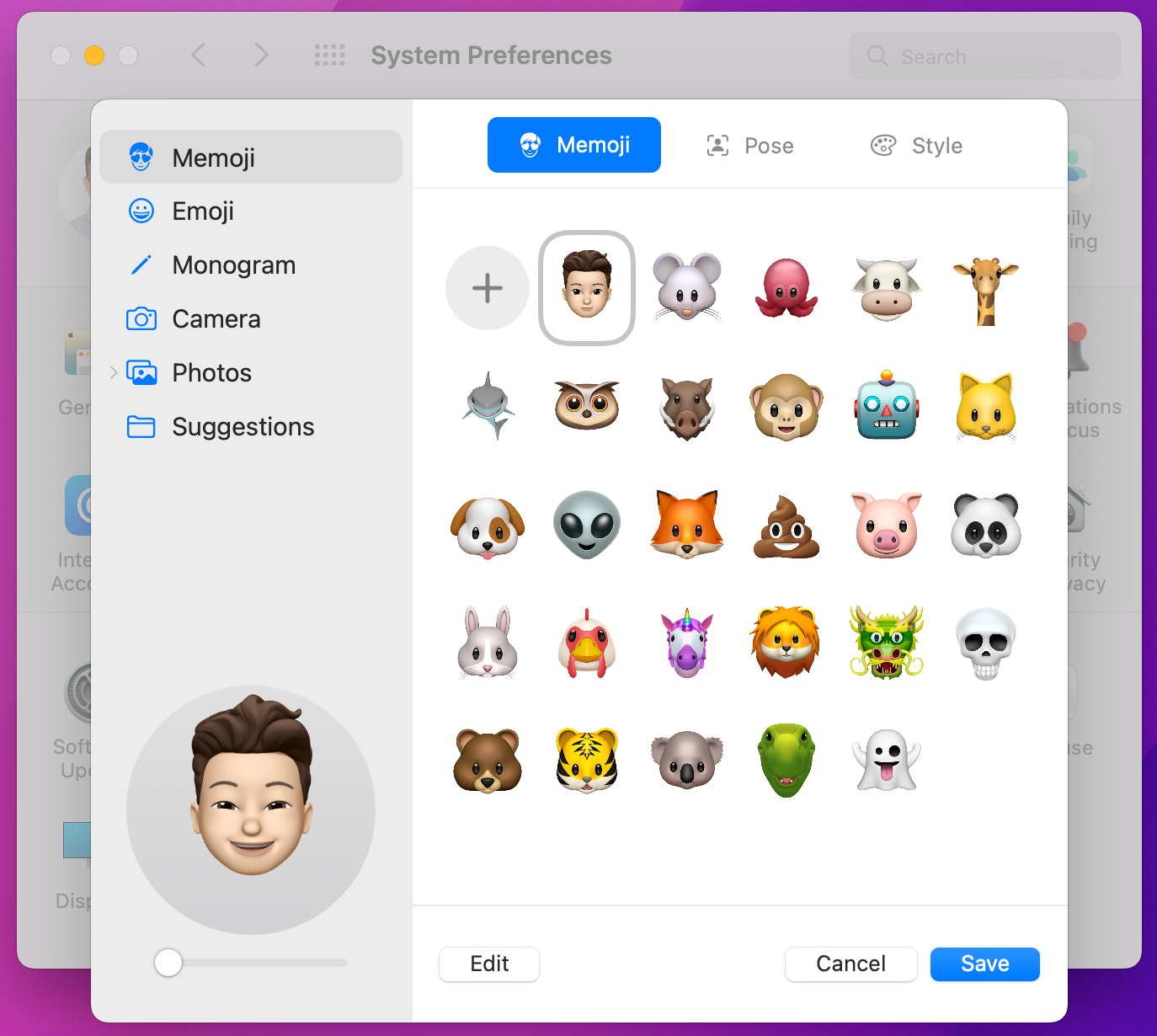
L'image qui accompagne votre nom sur l'écran de connexion n'a pas à rester celle par défaut. Dans Réglages Système, cliquez sur l'image de votre compte en haut pour la remplacer par une photo, un Memoji, un emoji ou un monogramme — avec des couleurs et un cadrage réglables.
8. Réglez votre trackpad et votre clavier
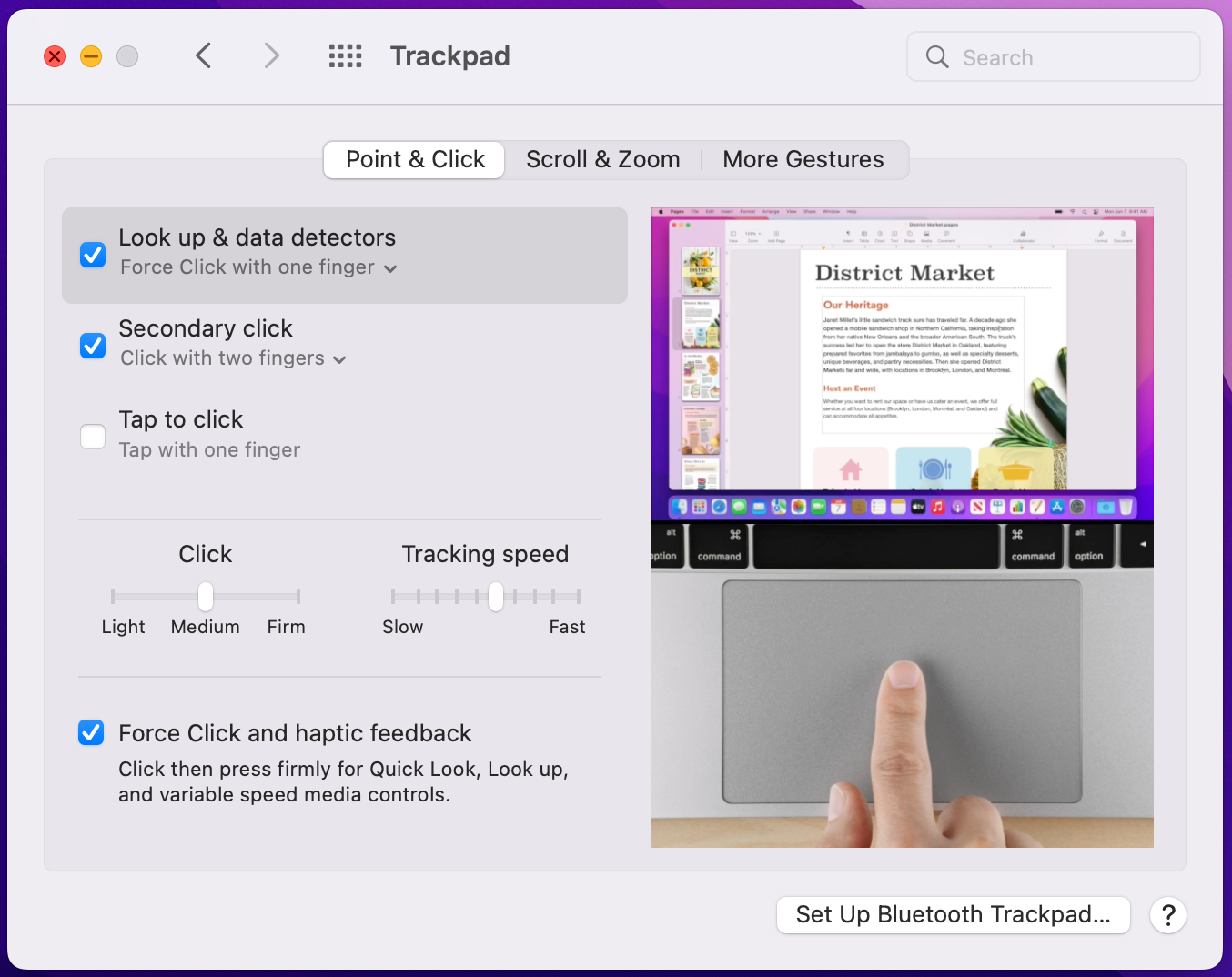
Dans Réglages Système > Trackpad, activez « Toucher pour cliquer » et « Clic secondaire » si ce n'est pas déjà fait — ce sont les deux réglages qui manquent le plus aux personnes venant d'un autre système. Ajustez la vitesse de déplacement à votre convenance et parcourez les onglets de gestes : chacun présente une courte vidéo d'aperçu pour vous montrer précisément ce que vous activez.
Dans Réglages Système > Clavier, essayez d'augmenter la vitesse de répétition des touches et de raccourcir la pause avant répétition. Si vous tapez beaucoup et utilisez des raccourcis comme Maj-Flèche pour sélectionner du texte, une répétition plus rapide rend l'ensemble du Mac plus réactif.

9. Ajoutez une barre des tâches dans le style de Windows
Si vous venez de Windows — ou si vous attendez simplement davantage du bas de votre écran — la personnalisation ultime consiste à remplacer le Dock lui-même. uBar le transforme en véritable barre des tâches : fenêtres avec libellés, aperçus en direct au survol, apps regroupées, favoris épinglés et barre sur chaque écran.
Elle peut ressembler à Windows, à macOS ou à rien de ce que vous avez déjà vu — avec des thèmes, des tailles et des dispositions assortis au bureau que vous venez de personnaliser.

Personnalisez aussi votre Dock.
uBar remplace le Dock sur Mac. L'essai est gratuit pendant 14 jours, puis le prix est de 39 $, en une seule fois.
Découvrir uBar