

Dock-Ersatz &
Taskleiste für den Mac.
Steigern Sie Ihre Produktivität mit dem fortschrittlichsten und vielseitigsten App- und Fenstermanager für macOS. uBar ist die Taskleisten-Alternative zum Dock.
14 Tage kostenlos testen. Erfordert macOS 26 Tahoe oder neuer. macOS 27 Golden Gate wird unterstützt. Letztes Update: 5.0.4, 18. Oktober 2026.
Menschen in diesen Unternehmen nutzen uBar






Alle Ihre Fenster.
Im Mittelpunkt.
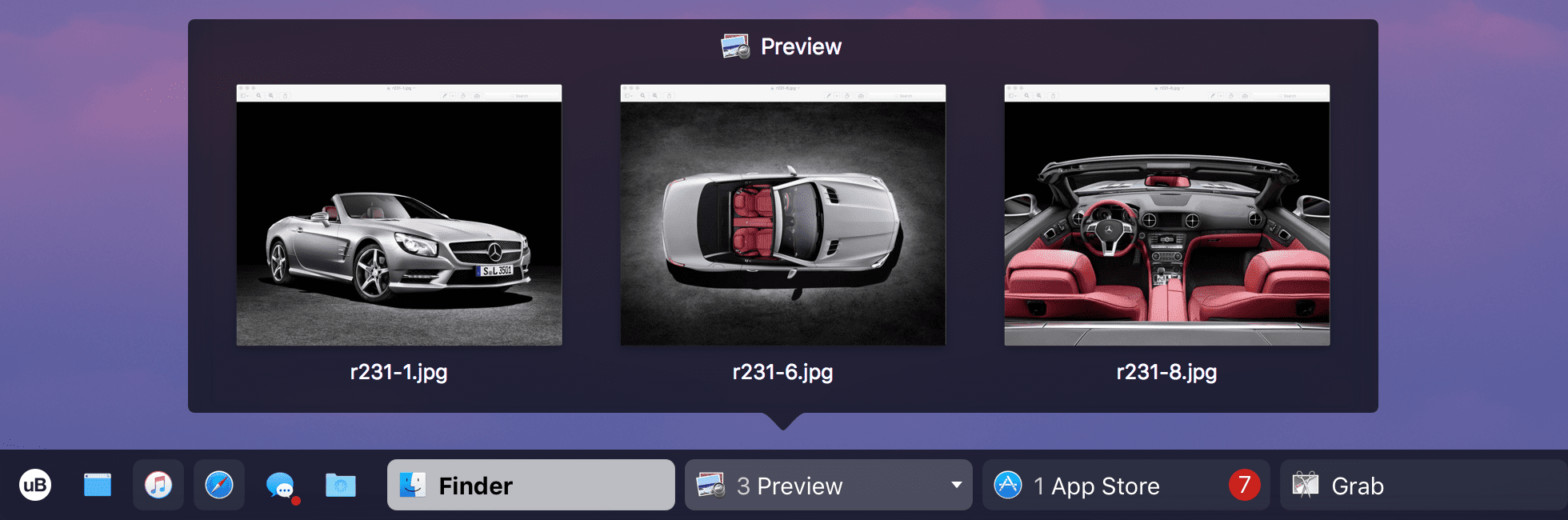
Finden Sie sofort das Fenster, das Sie suchen. Klicken Sie auf eine App, um ihr Fenstermenü zu öffnen, fahren Sie mit der Maus darüber für Live-Vorschauen, oder deaktivieren Sie die Gruppierung, um jedes Fenster direkt in der Bar zu sehen.
Dock oder Taskleiste.
Sie entscheiden.
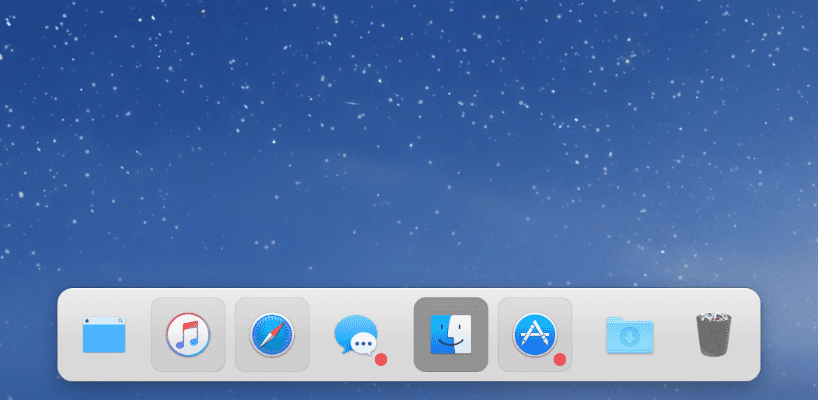
Das Dock war großartig, als es 2001 eingeführt wurde. Heute brauchen Sie mehr Leistung. uBar lässt sich als Dock oder als Taskleiste konfigurieren — ganz wie es zu Ihrer Arbeitsweise passt.
Dock-Modus
Vertraut, minimalistisch, wunderschön.
Taskleisten-Modus
Jedes Fenster, nur einen Klick entfernt.

Jeder Monitor.
Seine eigene Bar.
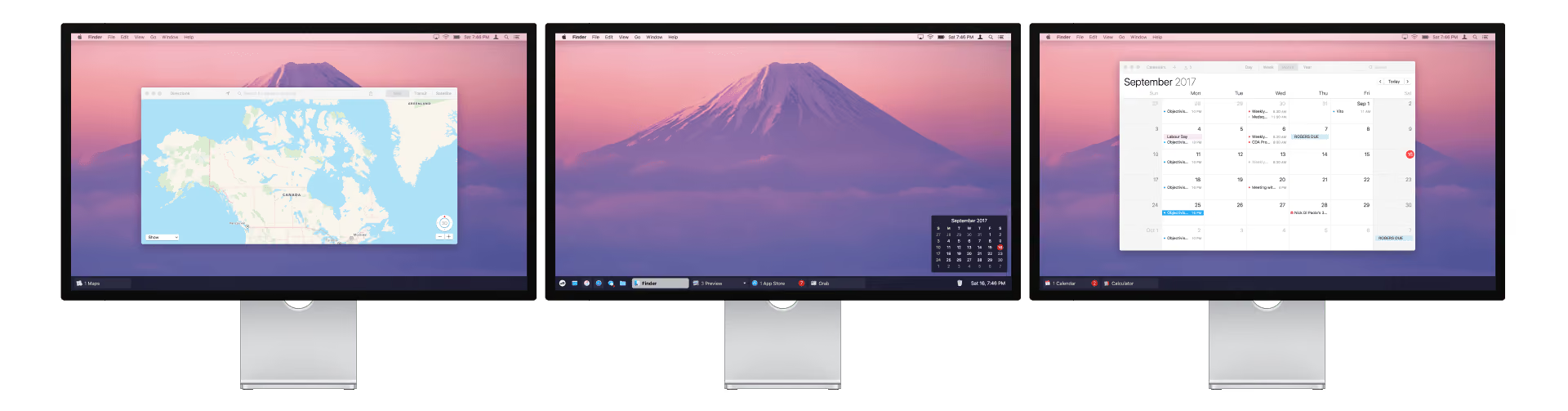
Nur uBar nutzt einen Multi-Monitor-Aufbau voll aus. Jeder Bildschirm erhält seine eigene Bar, die nur seine Apps und Fenster zeigt — oder aktivieren Sie den Spiegelmodus, um überall dieselbe Bar zu sehen.
Alles auf einen Blick.
 12%, 200 MB
 2 Mail▾
 Musik
Musik Final Cut Pro
App-Blinken
Wenn eine App Ihre Aufmerksamkeit möchte, blinkt ihre Kachel im aktiven Bereich.
App-Fortschritt
Sehen Sie die Titelposition in Medien-Apps wie Music, Spotify und VLC.
App-Status
Erkennen Sie startende, nicht reagierende und wiederherstellbare Apps sofort.
App-Aktivität
Halten Sie die Control-Taste gedrückt, um die CPU- und RAM-Auslastung jeder App zu sehen.
App-Badges
Sehen Sie Badge-Informationen in großen, gut lesbaren roten App-Badges oder Tooltips.
Auf Ihren Befehl.
Sagen Sie Ihrem Mac, was er tun soll.
Command Final Cut Pro
Tippen Sie in die Leiste oder sagen Sie einfach „Hey uBar“. Command öffnet Apps, ordnet Fenster an und klickt sich für Sie durch Menüs – in Ihrer Sprache.
Und noch viel mehr.
Command
NeuTippen oder sagen Sie „Hey uBar“, um Ihren Mac zu steuern, auf dem Gerät oder in der Cloud.
Geräte
NeuWerfen Sie alle externen Laufwerke mit einem Klick sicher aus und sehen Sie Ihre Bluetooth-Geräte auf einen Blick.
Batterie und Ton
NeuSehen Sie den Batteriezustand und die Ladezyklen und wechseln Sie zwischen Tonausgängen und Toneingängen.
Multi-Monitor-Unterstützung
Zeigen Sie uBar auf einem beliebigen Monitor oder auf allen an.
Alle Positionen und Größen
Positionieren Sie uBar am unteren, linken, rechten oder oberen Rand, in Klein, Mittel, Groß oder Riesig.
Ziehen und Ablegen
Ziehen Sie Ordner und Dateien auf Apps, um sie zu öffnen.
Erweiterbare Zeilen
Ziehen Sie den Rand, um uBar auf bis zu fünf Zeilen Höhe zu erweitern.
Fenstergruppierung
Stellen Sie die Fenstergruppierung auf Immer, Nie oder Automatisch.
Aktive Favoriten
Fügen Sie Ihre Lieblings-Apps, -Ordner und -Dateien dem Favoritenbereich hinzu.
Fenstervorschauen
Fahren Sie mit der Maus über eine App, um eine visuelle Vorschau ihrer Fenster zu sehen.
uBar-Menü
Listet Programme, Systemeinstellungen sowie eigene Apps und Ordner auf.
Uhr und Kalender
Sehen Sie Tag, Datum und Uhrzeit auf einen Blick. Fahren Sie mit der Maus darüber, um einen Kalender mit einem Zifferblatt anzuzeigen.
Anpinnen
Pinnen oder lösen Sie uBar an einer beliebigen Ecke. Lösen Sie alle Richtungen, damit es frei schwebt.
Designs
System, Hell, Dunkel, Platinum Neue, Now Playing oder Benutzerdefiniert.
App-Reihenfolge
Zeigen Sie Apps nach Start, Alphabetisch oder Manueller Reihenfolge an.
Einfache, faire Preise.
Einmaliger Kauf. 14 Tage kostenlos testen. uBar Cloud ist optional.
Persönlich
Für bis zu zwei Macs, die Sie nutzen
$39
Kommerziell
Pro Mitarbeiter, bis zu zwei Macs
$69
Fügen Sie uBar Cloud hinzu, um Command auf jedem Mac für $2.99/Monat oder $29.99/Jahr auszuführen. Erfordert eine uBar 5-Lizenz. Mehr erfahren.
Für Standort- oder Unternehmenslizenzen kontaktieren Sie uns. Upgrades erfordern eine uBar 4-Lizenz. Lokale Steuern fallen an. Lesen Sie die uBar EULA.