
Se é como a maioria das pessoas, passa horas em frente ao Mac todos os dias. Alguns minutos de configuração podem tornar todo esse tempo mais agradável — e mais produtivo. Quer tenha um MacBook Air, um MacBook Pro ou um Mac de secretária, eis nove formas de personalizar a secretária, o ecrã principal e o Dock do seu Mac e torná-lo verdadeiramente seu. A maioria demora menos de um minuto; a última muda por completo a forma como utiliza o Mac.
Os passos abaixo utilizam as Definições do Sistema, disponíveis no macOS Ventura e posterior. Em versões anteriores do macOS, procure os painéis equivalentes nas Preferências do Sistema.
1. Escolha um papel de parede que tenha a ver consigo
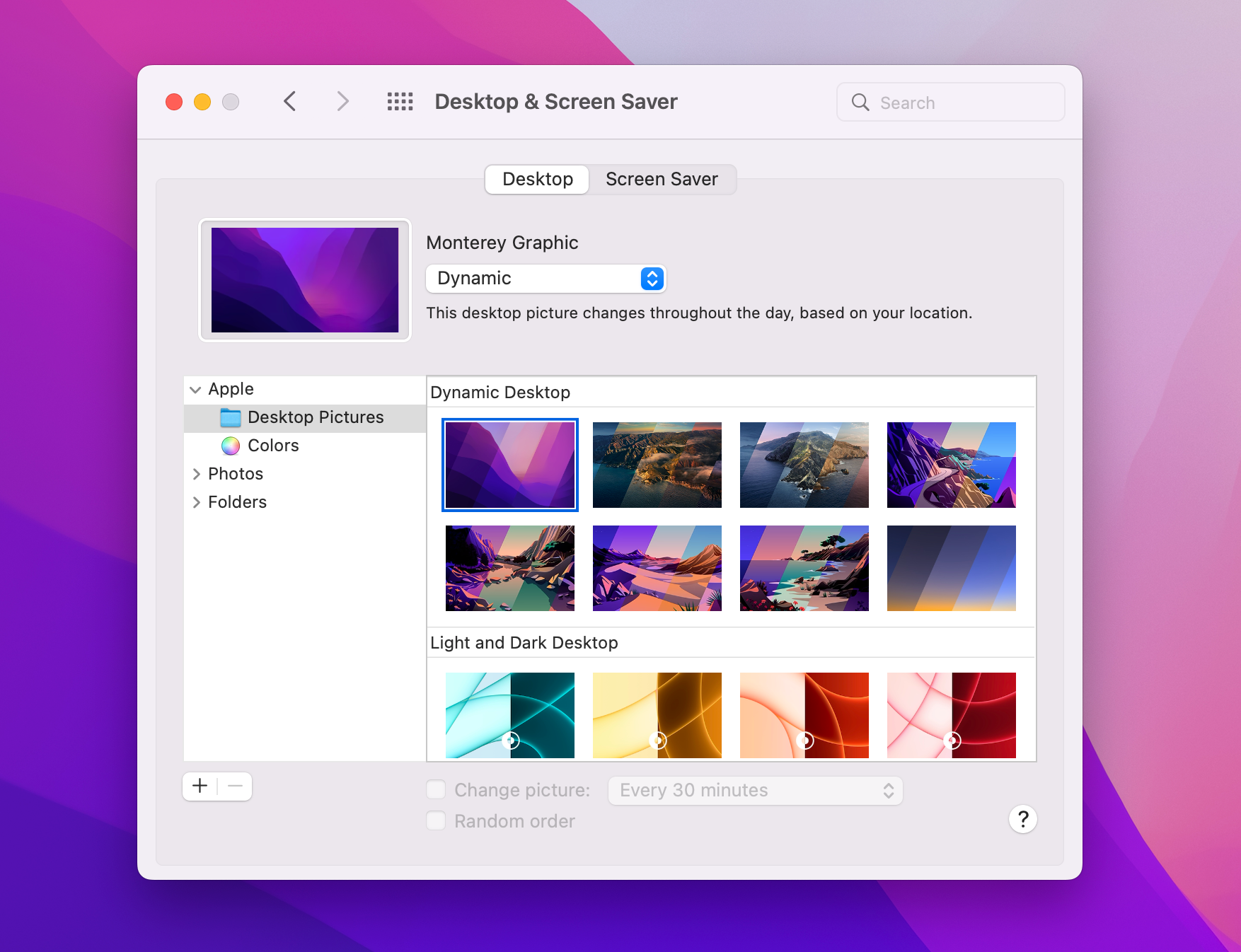
A forma mais rápida de mudar o ambiente do seu Mac é alterar o que está por trás de tudo. Aceda a Definições do Sistema > Papel de parede e explore a coleção integrada — incluindo papéis de parede dinâmicos que mudam ao longo do dia e proteções de ecrã aéreas que também funcionam como papéis de parede em câmara lenta.
Para algo mais pessoal, clique em «Adicionar fotografia» ou «Adicionar pasta ou álbum» e selecione as suas próprias imagens. Pode alternar automaticamente entre as imagens de uma pasta — de hora a hora, diariamente ou sempre que reativar o Mac.
2. Escolha Claro, Escuro ou Automático
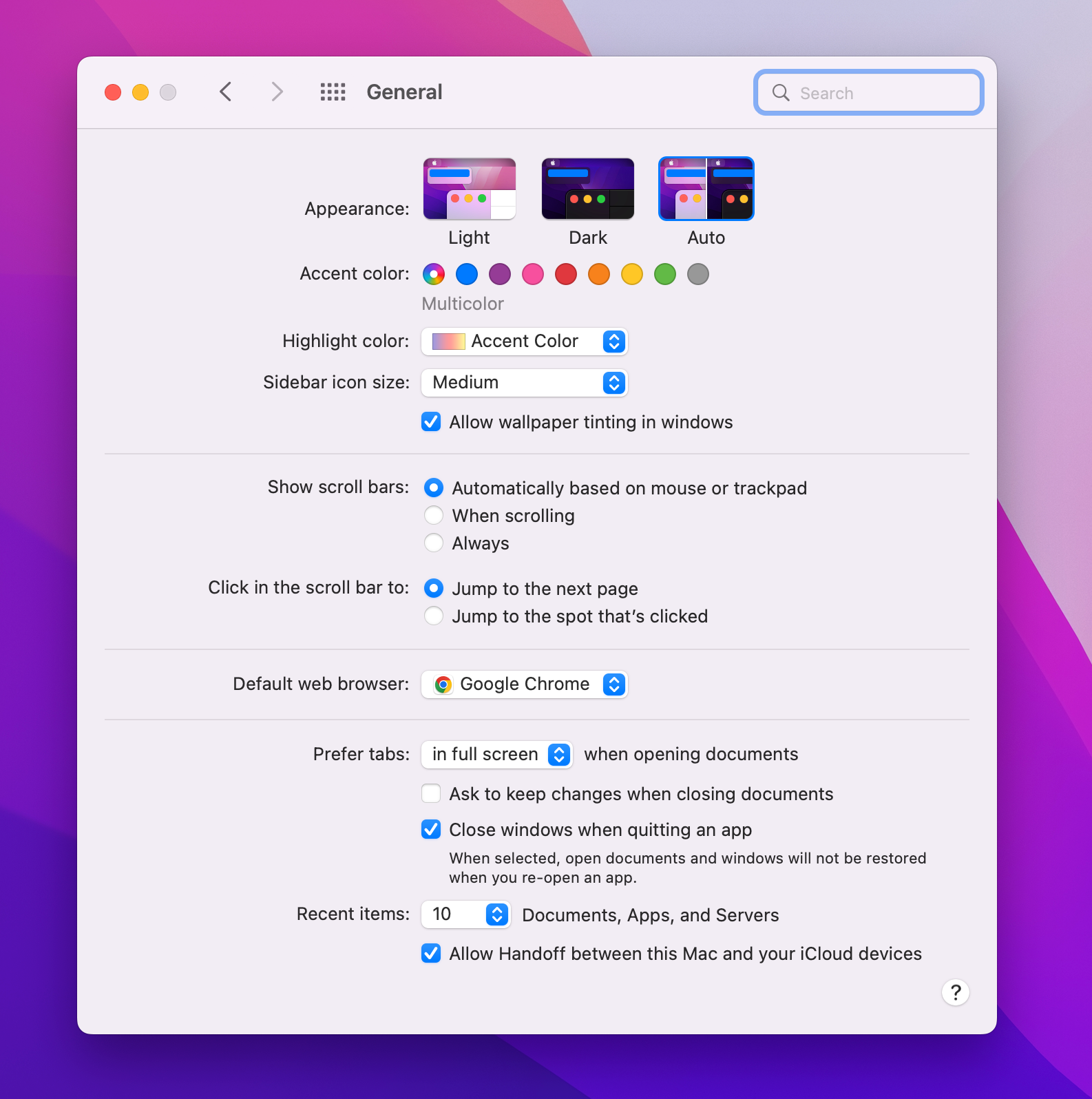
Em Definições do Sistema > Aspeto, pode alternar toda a interface entre Claro e Escuro ou escolher Automático para acompanhar a luz do dia — claro durante o dia e escuro à noite.
O mesmo painel inclui duas opções mais discretas que vale a pena ajustar: a cor de destaque, que dá cor aos botões, menus e controlos de todas as apps, e a cor de realce utilizada quando seleciona texto.
3. Personalize o Dock
Remova as apps que nunca utiliza
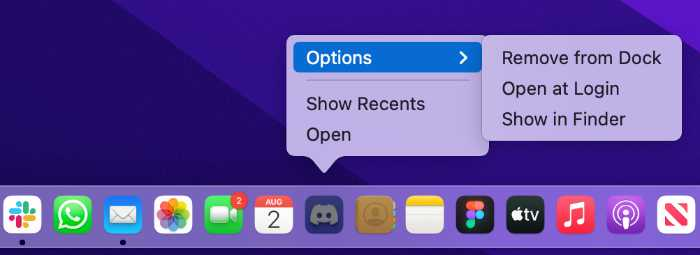
A Apple preenche o Dock com um conjunto de apps predefinidas. Clique com o botão direito em qualquer uma delas e escolha Opções > «Remover do Dock» ou arraste simplesmente o ícone para fora do Dock até aparecer «Remover» e largue-o.
Posição e tamanho
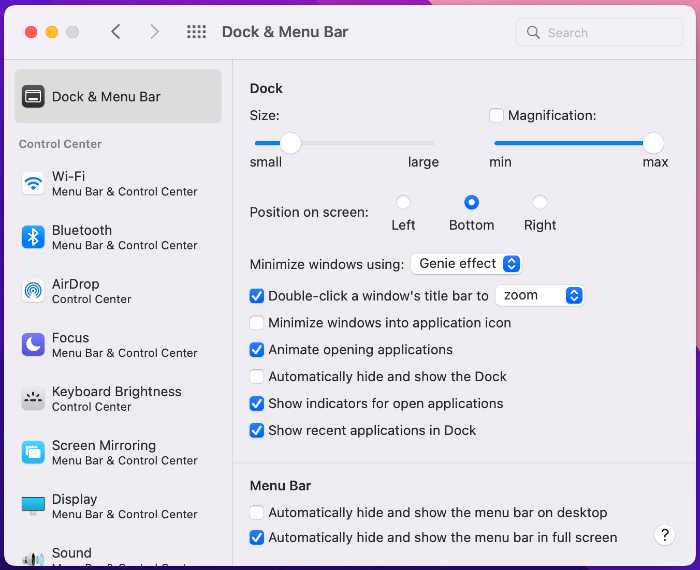
Em Definições do Sistema > Secretária e Dock, pode redimensionar o Dock, movê-lo para o lado esquerdo ou direito, ativar a ampliação ao passar o cursor, ocultá-lo automaticamente e desativar a secção «Aplicações recentes».
Adicione as pastas que usa todos os dias
Arraste qualquer pasta para a extremidade direita do Dock, junto ao Lixo, e ficará acessível com um só clique. Clique nela com o botão direito para escolher como é aberta: em leque, grelha ou lista — e se o ícone mostra uma pasta ou uma pilha do respetivo conteúdo.
5. Adicione widgets para consultar rapidamente as informações de que precisa
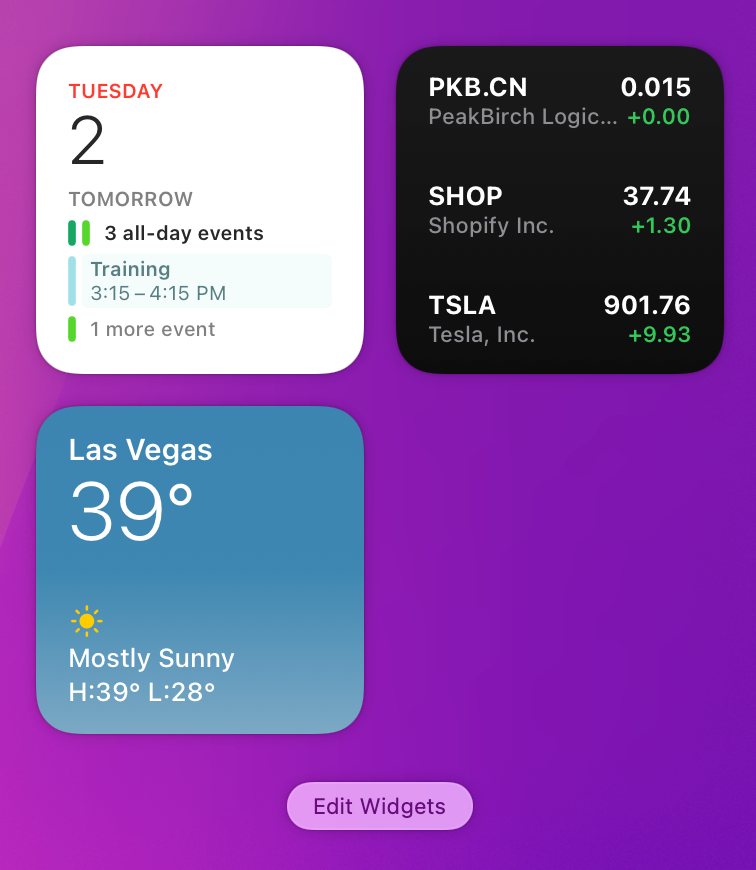
Clique no relógio na barra de menus (ou passe dois dedos para a esquerda a partir da extremidade direita do trackpad) para abrir a Central de notificações. Depois, desloque-se para baixo e clique em «Editar widgets». Meteorologia, Bolsa, Calendário, Lembretes — adicione aquilo que consulta com mais frequência.
Desde o macOS Sonoma, os widgets também podem ficar diretamente na secretária: arraste-os da galeria de widgets e largue-os onde quiser. Pode até utilizar widgets do iPhone, sem precisar da app correspondente no Mac.
6. Organize os ícones da secretária
Uma secretária desorganizada atrasa-o. A solução mais simples: clique com o botão direito na secretária e escolha «Usar grupos» para o macOS reunir os ficheiros em pilhas organizadas por tipo.
A solução radical: oculte todos os ícones da secretária sem eliminar nada. Abra o Terminal e execute:
defaults write com.apple.finder CreateDesktop false; killall FinderOs ficheiros permanecem em segurança na pasta Secretária — apenas deixam de ser apresentados. Substitua false por true e execute novamente o comando para os voltar a mostrar.
E se tem saudades do clássico ícone Macintosh HD na secretária, abra o Finder, escolha Finder > Definições > Geral e assinale «Discos rígidos».
7. Defina um ícone de utilizador personalizado
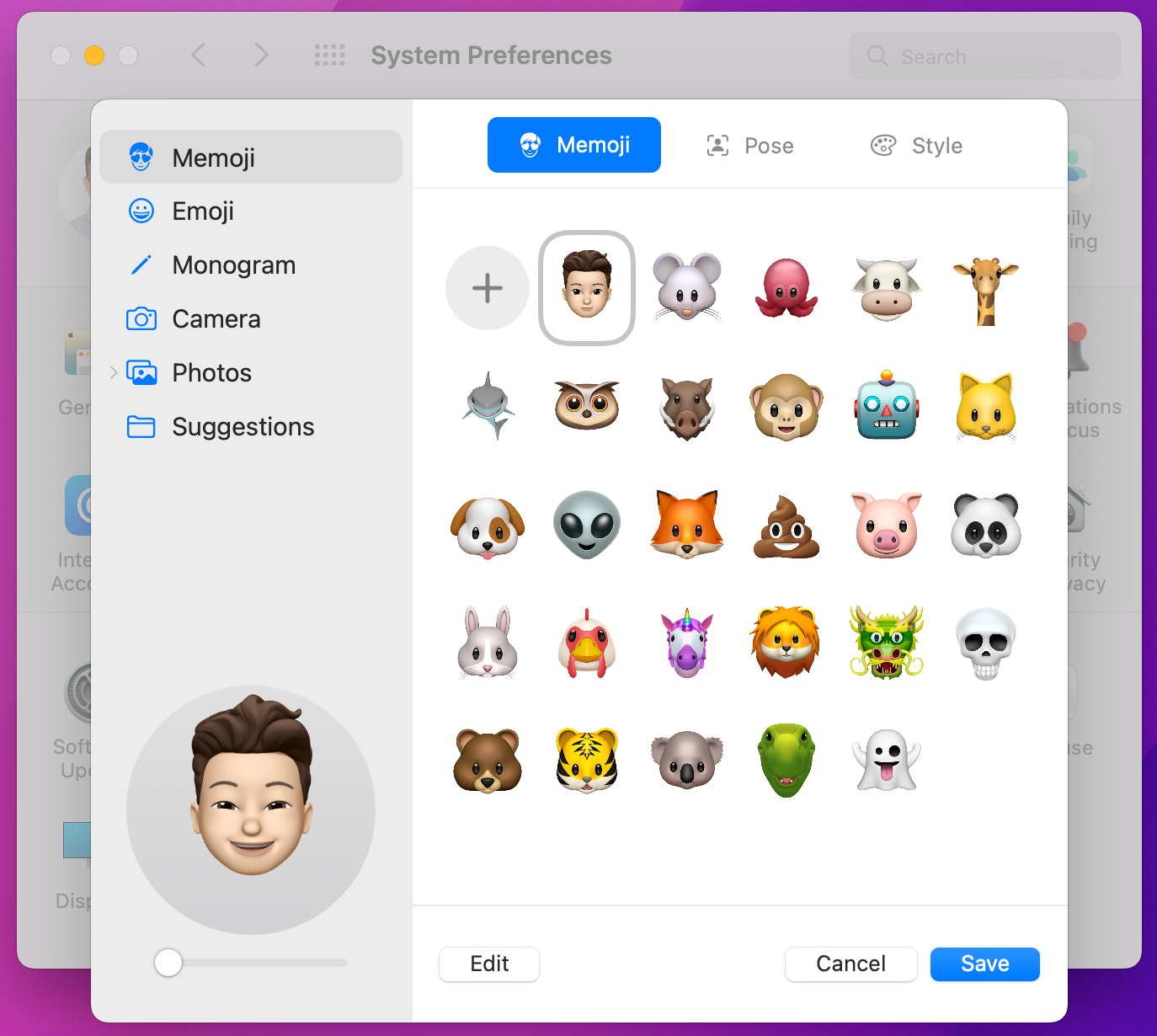
A imagem junto ao seu nome no ecrã de início de sessão não tem de ser a predefinida. Nas Definições do Sistema, clique na imagem da sua conta, na parte superior, para a substituir por uma fotografia, um Memoji, um emoji ou um monograma — com cores e enquadramento ajustáveis.
8. Ajuste o trackpad e o teclado
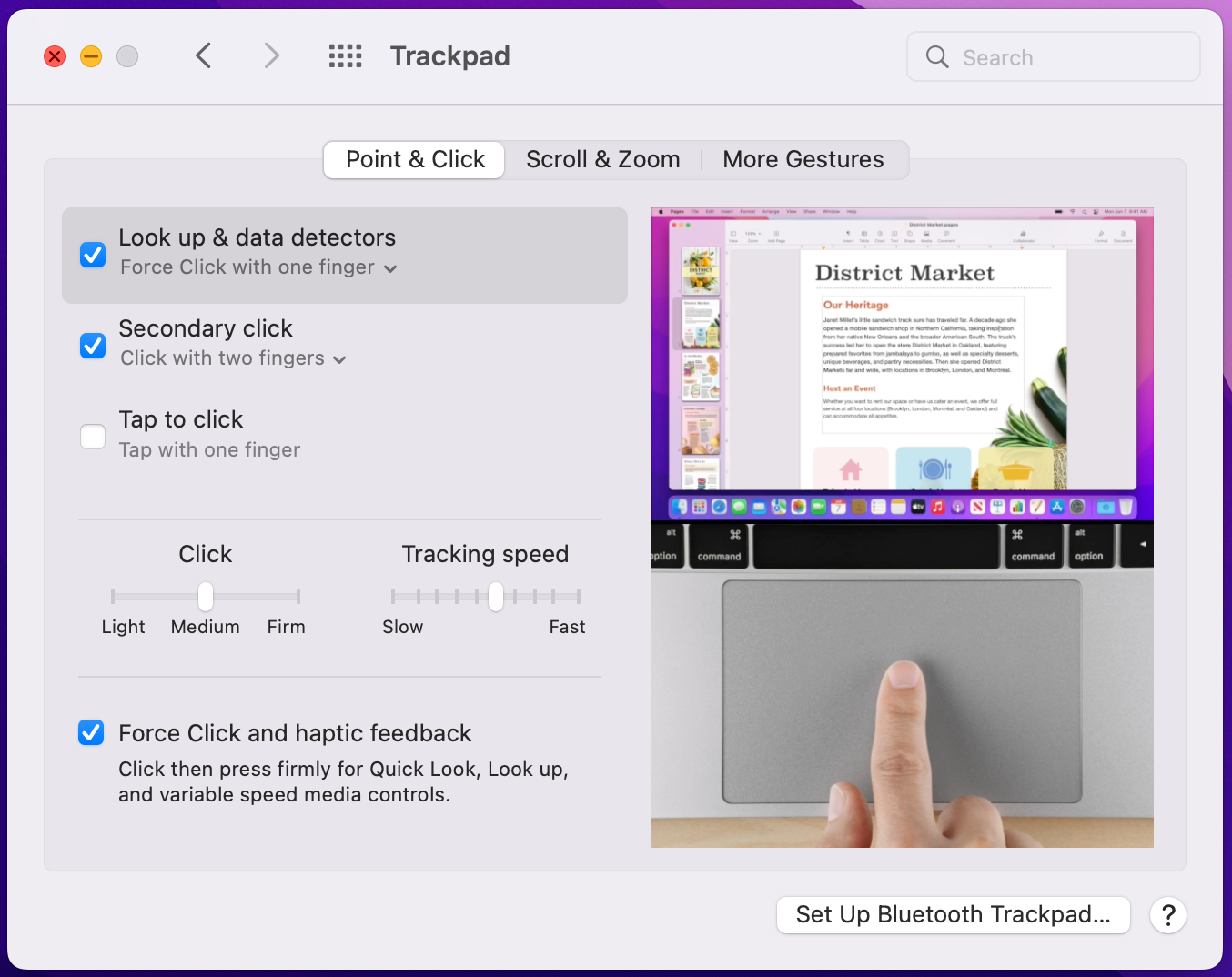
Em Definições do Sistema > Trackpad, ative «Tocar para clicar» e «Clique secundário», caso ainda não o tenha feito — são as duas definições de que quem muda para o Mac mais sente falta. Ajuste a velocidade de deslocação do cursor a seu gosto e explore os separadores de gestos: cada gesto inclui um pequeno vídeo de pré-visualização para saber exatamente o que está a ativar.
Em Definições do Sistema > Teclado, experimente aumentar a velocidade de repetição das teclas e reduzir o tempo até à repetição. Se escreve muito e usa atalhos como Shift-Seta para selecionar texto, uma repetição mais rápida faz com que todo o Mac pareça mais ágil.

9. Adicione uma barra de tarefas ao estilo do Windows
Se veio do Windows para o Mac — ou simplesmente quer aproveitar melhor a parte inferior do ecrã — a personalização mais profunda de todas é substituir o próprio Dock. O uBar transforma-o numa verdadeira barra de tarefas: janelas com títulos, pré-visualizações em direto ao passar o cursor, apps agrupadas, favoritos fixados e uma barra em cada monitor.
Pode ter o aspeto do Windows, do macOS ou de algo que nunca viu — com temas, tamanhos e disposições que combinam com o resto da sua secretária recém-personalizada.

Personalize também o Dock.
O uBar é o substituto do Dock para o Mac. Grátis durante 14 dias e, depois, um pagamento único de $39.
Explorar o uBar