
Als je op de meeste mensen lijkt, zit je elke dag uren achter je Mac. Met een paar minuten instellen kun je al die tijd prettiger — en productiever — maken. Of je nu een MacBook Air, een MacBook Pro of een desktop-Mac hebt, hier zijn negen manieren om het bureaublad, beginscherm en Dock van je Mac aan te passen en helemaal van jou te maken. De meeste kosten minder dan een minuut; de laatste verandert je manier van werken met je Mac volledig.
De onderstaande stappen gebruiken Systeeminstellingen, zoals in macOS Ventura en nieuwer. Zoek in oudere versies van macOS naar de vergelijkbare panelen in Systeemvoorkeuren.
1. Kies een achtergrond die bij je past
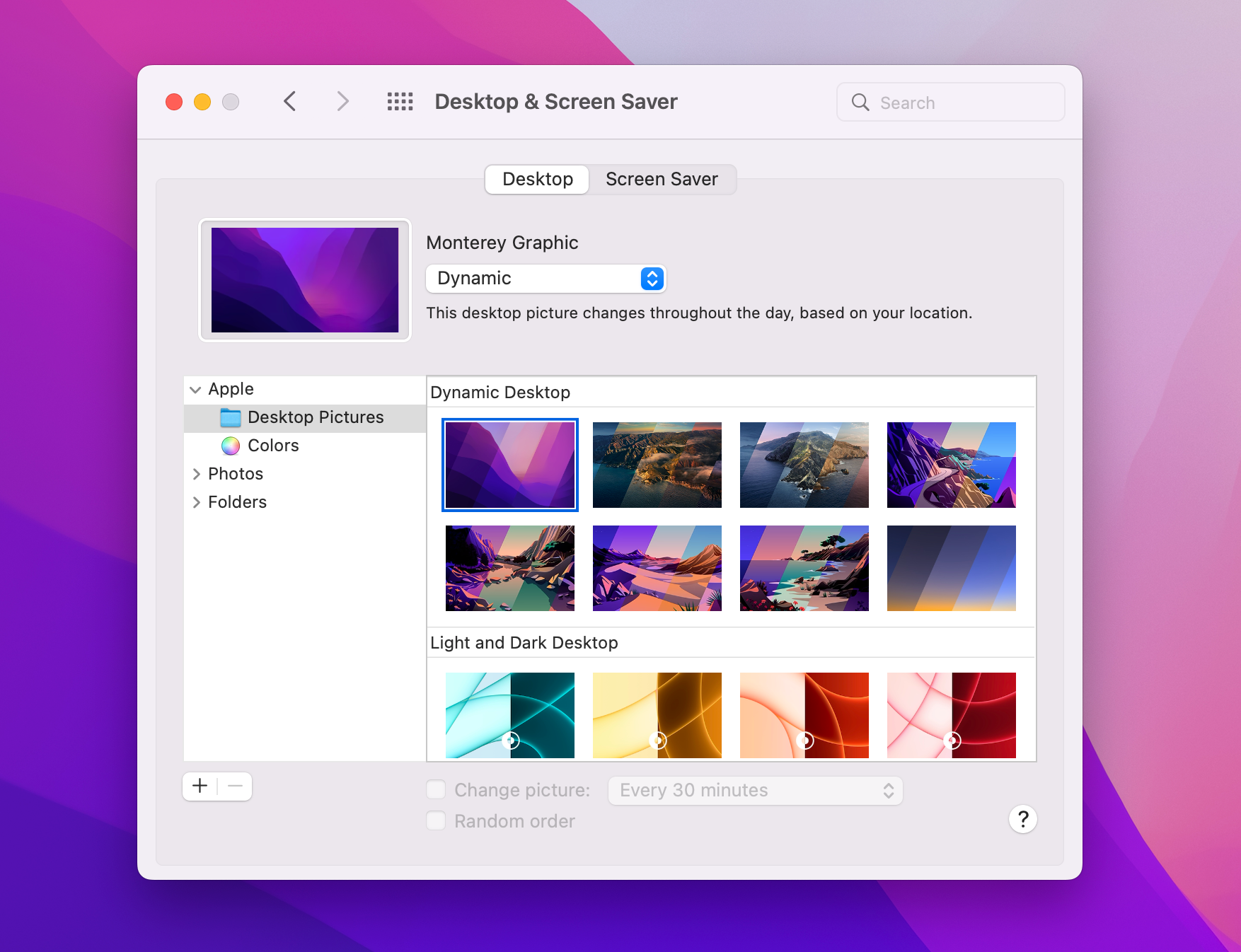
De snelste manier om je Mac anders te laten aanvoelen, is veranderen wat er achter al het andere staat. Ga naar Systeeminstellingen > Achtergrond en bekijk de ingebouwde collectie — waaronder dynamische achtergronden die met het tijdstip van de dag veranderen en schermbeveiligingen met luchtbeelden die ook als vertraagde achtergronden dienen.
Wil je iets persoonlijks, klik dan op 'Voeg foto toe' of 'Voeg map of album toe' en selecteer je eigen afbeeldingen. Je kunt automatisch door een map bladeren — elk uur, elke dag of telkens wanneer je je Mac uit de sluimerstand haalt.
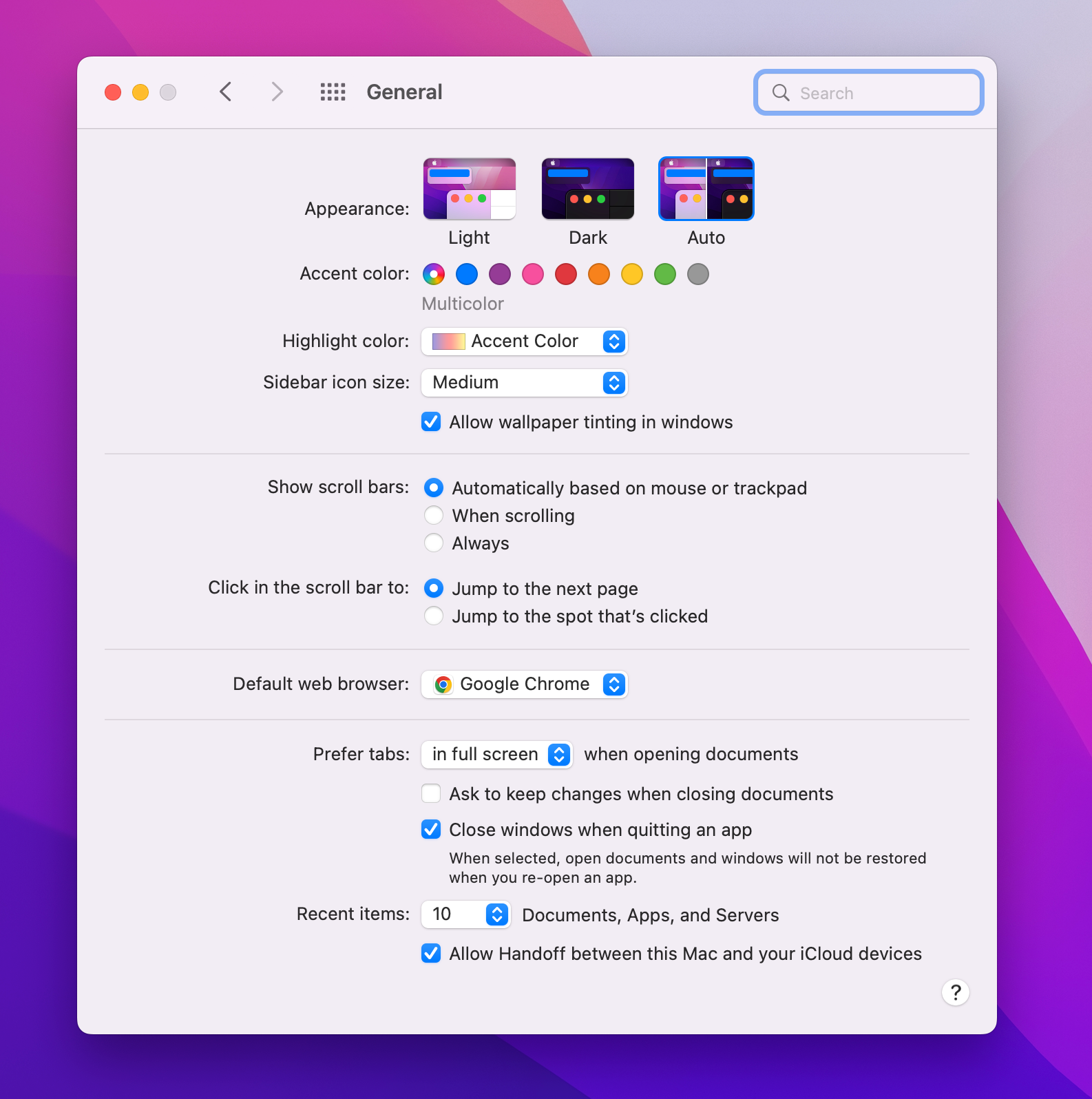
2. Kies Licht, Donker of Automatisch
Onder Systeeminstellingen > Weergave kun je de hele interface omschakelen tussen Licht en Donker, of Automatisch kiezen om het daglicht te volgen — licht overdag en donker 's nachts.
In hetzelfde paneel vind je nog twee kleinere instellingen die de moeite waard zijn: de accentkleur, die knoppen, menu's en regelaars in alle apps een kleur geeft, en de markeringskleur die wordt gebruikt wanneer je tekst selecteert.
3. Maak het Dock van jou
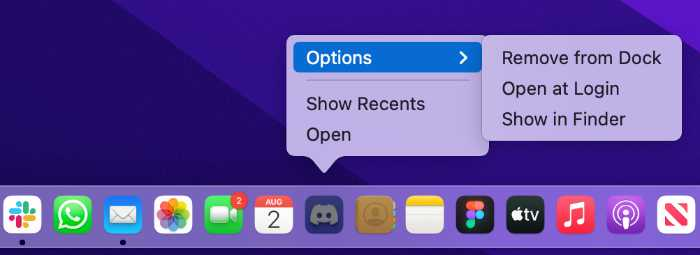
Verwijder de apps die je nooit gebruikt
Apple vult het Dock vooraf met een reeks standaardapps. Klik met de rechtermuisknop op een app en kies Opties > 'Verwijder uit Dock', of sleep het symbool uit het Dock totdat je 'Verwijder' ziet en laat het los.
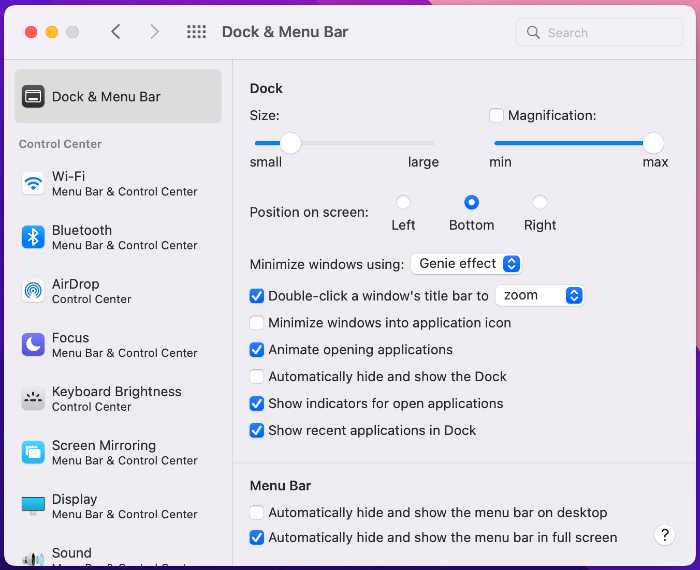
Positie en grootte
In Systeeminstellingen > Bureaublad en Dock kun je het Dock groter of kleiner maken, naar de linker- of rechterrand verplaatsen, vergroting bij aanwijzen inschakelen, het automatisch verbergen en het onderdeel 'Recente apps' uitschakelen.
Voeg je dagelijkse mappen toe
Sleep een map naar het rechteruiteinde van het Dock, naast de Prullenmand, en je kunt de map voortaan met één klik openen. Klik er met de rechtermuisknop op om te kiezen hoe de map wordt geopend: als waaier, raster of lijst — en of het symbool een map of een stapel met de inhoud toont.
5. Voeg widgets toe voor informatie die je vaak bekijkt
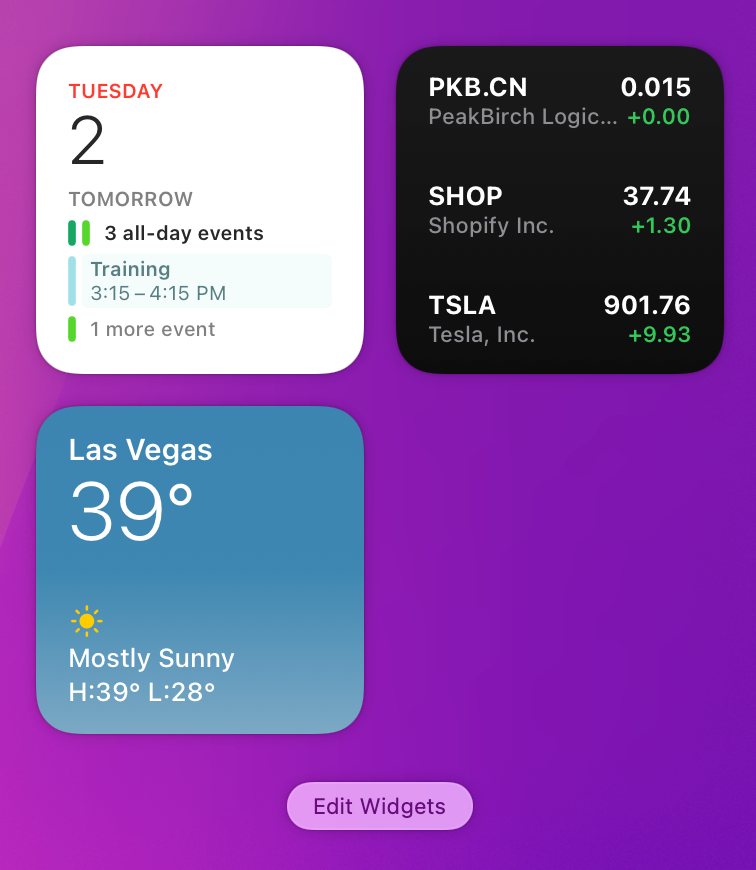
Klik op de klok in de menubalk (of veeg met twee vingers vanaf de rechterrand van je trackpad naar links) om het Meldingencentrum te openen. Scrol vervolgens omlaag en klik op 'Wijzig widgets'. Weer, Aandelen, Agenda, Herinneringen — voeg toe wat je het vaakst bekijkt.
Sinds macOS Sonoma kunnen widgets ook rechtstreeks op het bureaublad staan: sleep ze uit de widgetgalerie en zet ze neer waar je wilt. Je kunt zelfs widgets van je iPhone gebruiken, zonder dat de bijbehorende app op je Mac hoeft te staan.
6. Ruim je bureaubladsymbolen op
Een rommelig bureaublad vertraagt je. De eenvoudige oplossing: klik met de rechtermuisknop op het bureaublad en kies 'Gebruik stapels'. macOS verzamelt je bestanden dan op soort in overzichtelijke stapels.
De rigoureuze oplossing: verberg elk bureaubladsymbool zonder iets te verwijderen. Open Terminal en voer dit uit:
defaults write com.apple.finder CreateDesktop false; killall FinderJe bestanden blijven veilig in de map Bureaublad staan — ze worden alleen niet meer weergegeven. Vervang false door true en voer de opdracht opnieuw uit om ze terug te halen.
En als je het klassieke Macintosh HD-symbool op je bureaublad mist, open je de Finder, kies je Finder > Instellingen > Algemeen en vink je 'Harde schijven' aan.
7. Stel een eigen gebruikerssymbool in
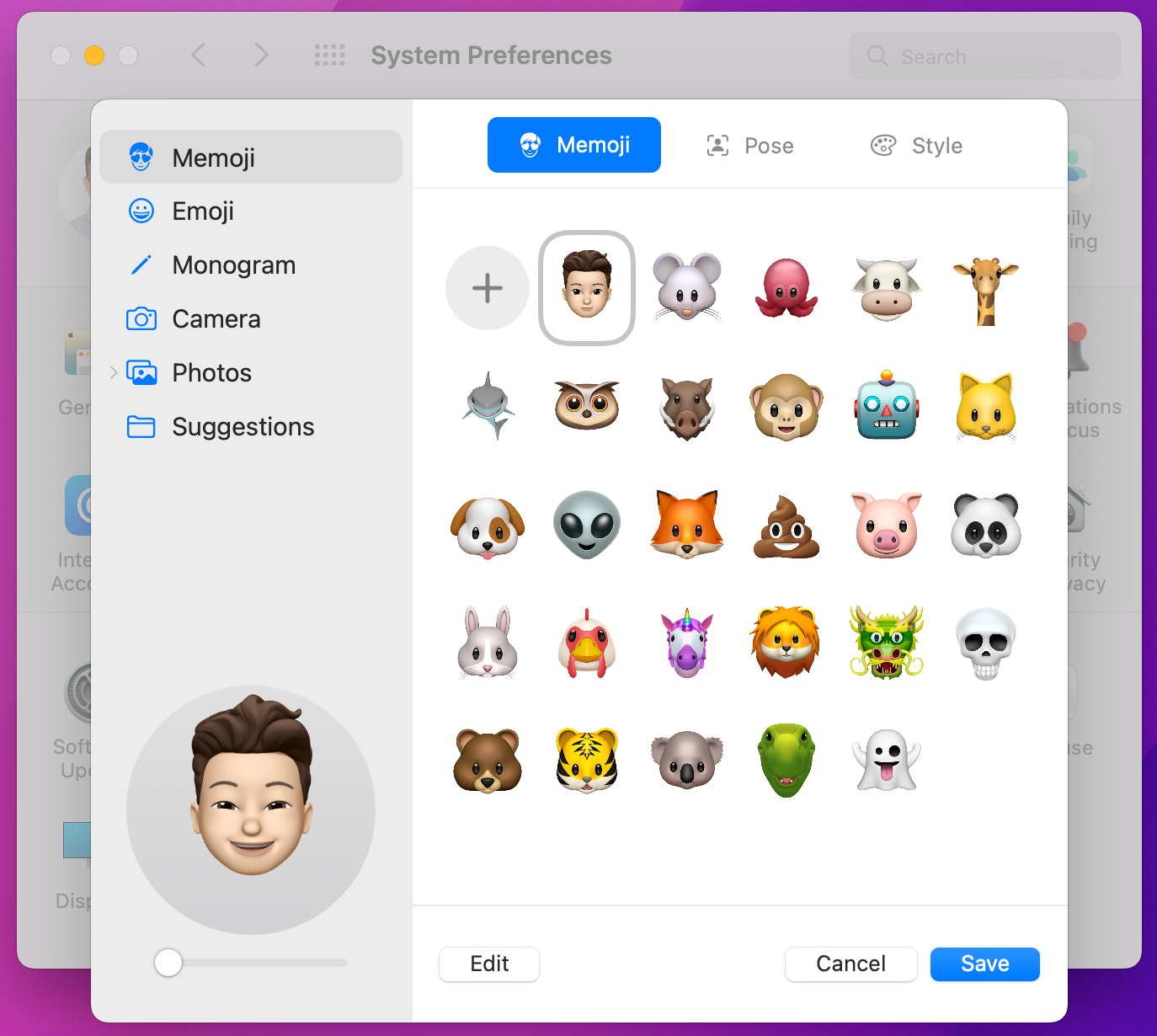
De afbeelding naast je naam in het inlogvenster hoeft niet de standaardafbeelding te zijn. Klik bovenaan Systeeminstellingen op je accountafbeelding om deze te vervangen door een foto, memoji, emoji of monogram — met instelbare kleuren en uitsnede.
8. Stel je trackpad en toetsenbord af
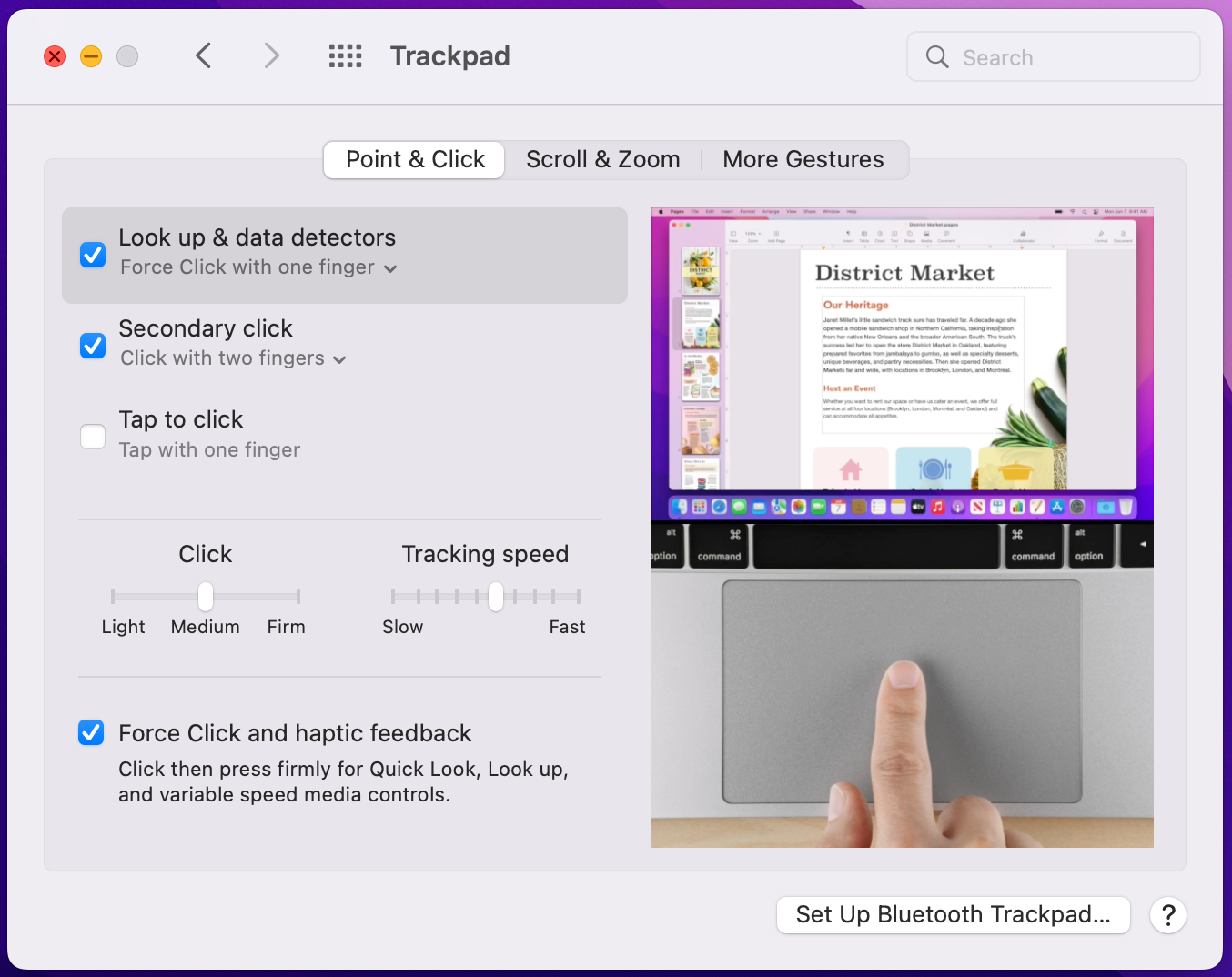
Schakel onder Systeeminstellingen > Trackpad 'Tikken om te klikken' en 'Secundair klikken' in als je dat nog niet hebt gedaan — dit zijn de twee instellingen die overstappers het vaakst missen. Pas de snelheid van de aanwijzer naar wens aan en bekijk de tabbladen met gebaren: bij elk gebaar wordt een korte voorvertoning afgespeeld, zodat je precies weet wat je inschakelt.
Probeer onder Systeeminstellingen > Toetsenbord het toetsrepeteertempo te verhogen en de repeteervertraging te verkorten. Als je veel typt en toetscombinaties zoals Shift-Pijl gebruikt om tekst te selecteren, laat een hoger repeteertempo de hele Mac sneller aanvoelen.

9. Voeg een taakbalk in Windows-stijl toe
Als je van Windows naar de Mac bent overgestapt — of gewoon meer uit de onderkant van je scherm wilt halen — is het vervangen van het Dock zelf de meest ingrijpende aanpassing. uBar maakt er een echte taakbalk van: vensters met labels, live-venstervoorbeelden bij aanwijzen, gegroepeerde apps, vastgezette favorieten en een balk op elke monitor.
De taakbalk kan eruitzien als Windows, als macOS of als niets wat je eerder hebt gezien — met thema's, formaten en indelingen die bij de rest van je pas aangepaste bureaublad passen.

Maak ook het Dock van jou.
uBar is de Dock-vervanger voor de Mac. 14 dagen gratis, daarna eenmalig $39.
Ontdek uBar