
Om du är som de flesta tillbringar du flera timmar framför din Mac varje dag. Några minuters inställning kan göra all den tiden trevligare — och mer produktiv. Oavsett om du har en MacBook Air, en MacBook Pro eller en stationär Mac finns här nio sätt att anpassa skrivbordet, hemskärmen och Dock så att det känns som ditt. De flesta tar under en minut. Det sista förändrar hur du använder din Mac helt.
Stegen nedan använder Systeminställningar, som de ser ut i macOS Ventura och senare. I äldre versioner av macOS letar du efter motsvarande paneler i Systeminställningar.
1. Välj en bakgrund som talar till dig
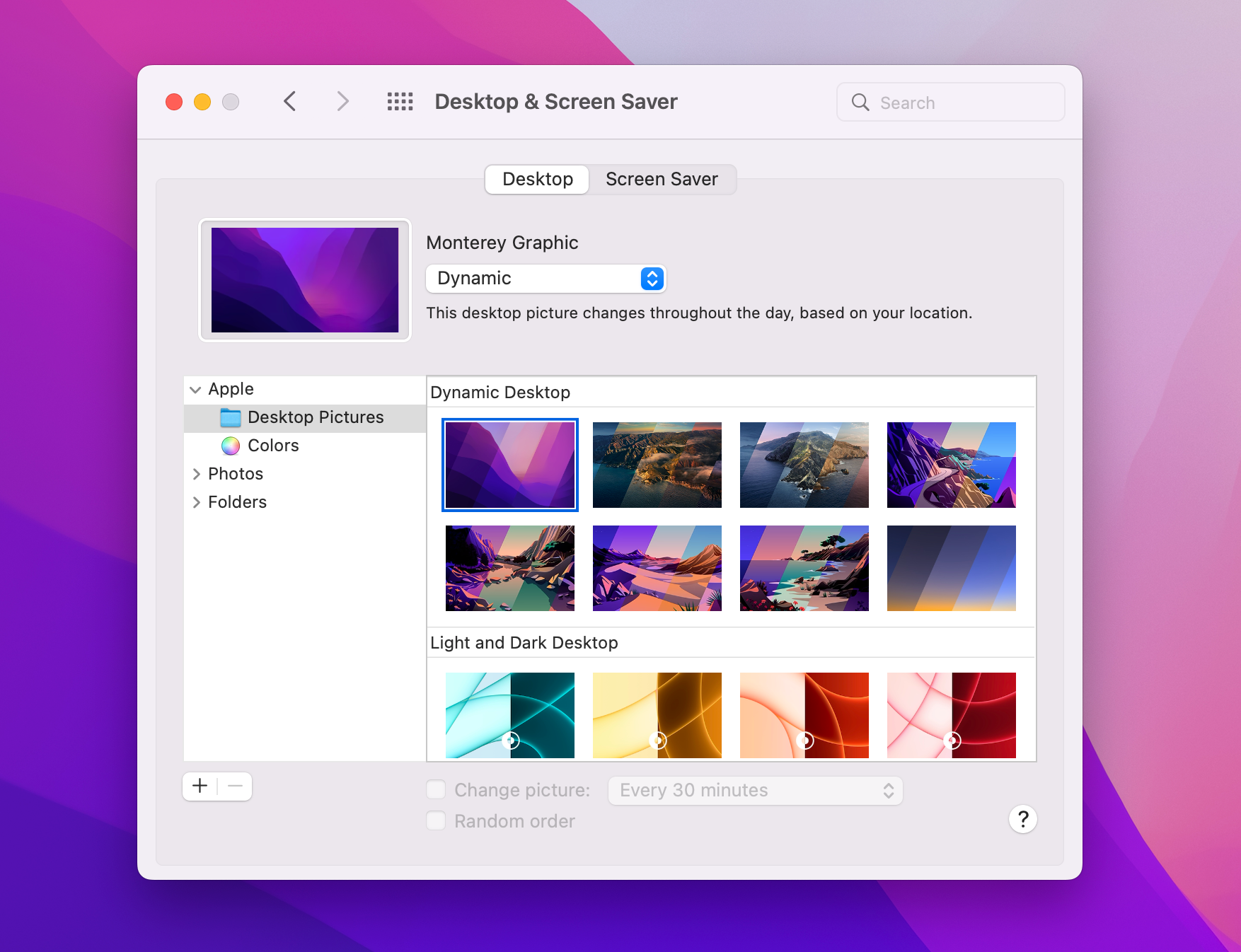
Det snabbaste sättet att ändra hur din Mac känns är att ändra det som ligger bakom allt annat. Gå till Systeminställningar > Bakgrund och bläddra i den inbyggda samlingen — inklusive dynamiska bakgrunder som ändras med tiden på dygnet och flygbilder som även fungerar som bakgrunder i slow motion.
För något personligt klickar du på “Lägg till bild” eller “Lägg till mapp eller album” och pekar din Mac mot dina egna bilder. Du kan växla automatiskt i en mapp — varje timme, varje dag eller varje gång du väcker din Mac.
2. Välj Ljust, Mörkt eller Auto
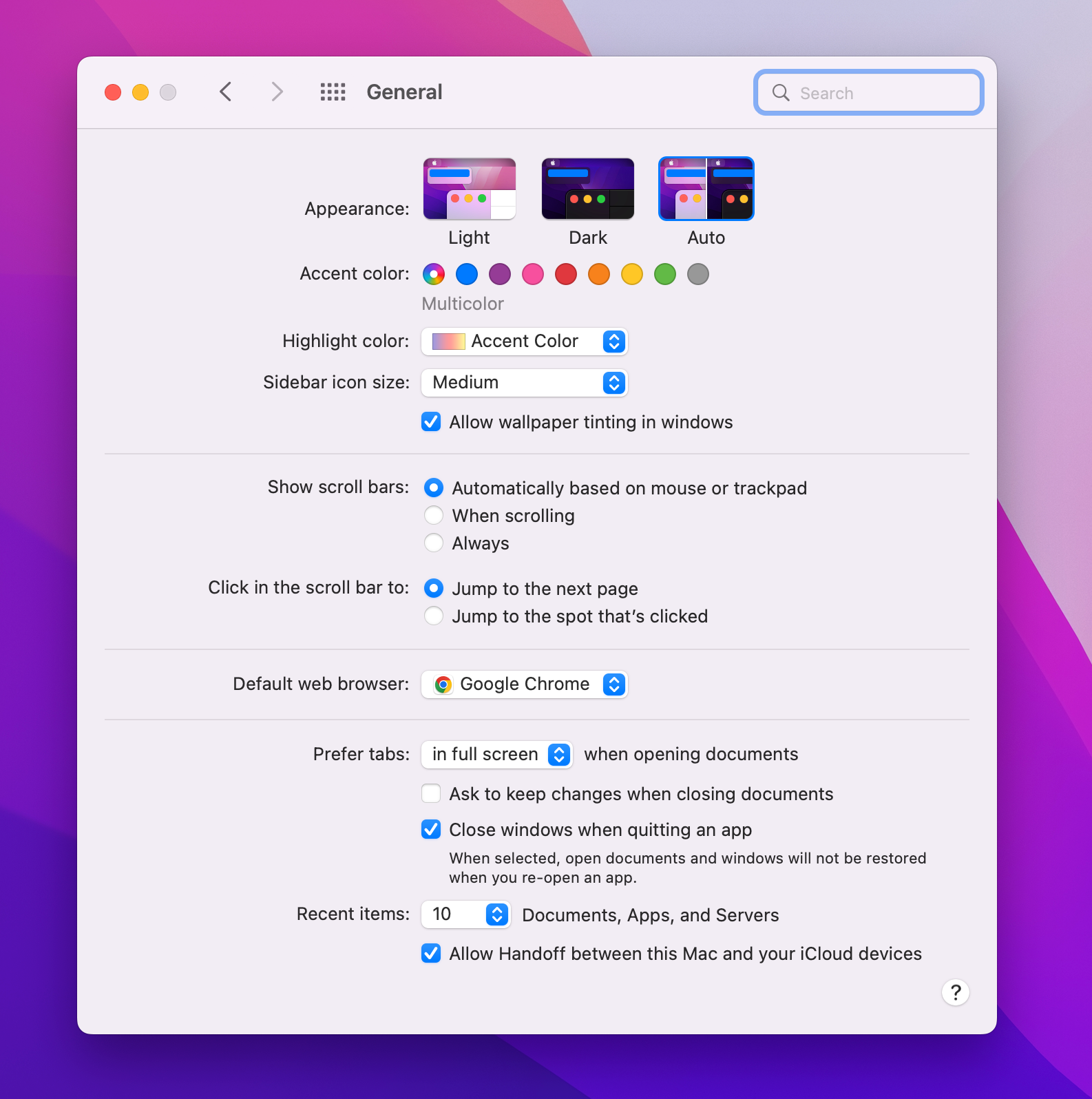
Under Systeminställningar > Utseende kan du växla hela gränssnittet mellan Ljust och Mörkt, eller välja Auto så att det följer solen — ljust på dagen, mörkt på natten.
I samma panel finns två mindre reglage som är värda att vrida på: markeringsfärgen, som färgar knappar, menyer och reglage i alla appar, och överstrykningsfärgen som används när du markerar text.
3. Gör Dock till ditt
Ta bort apparna du aldrig använder
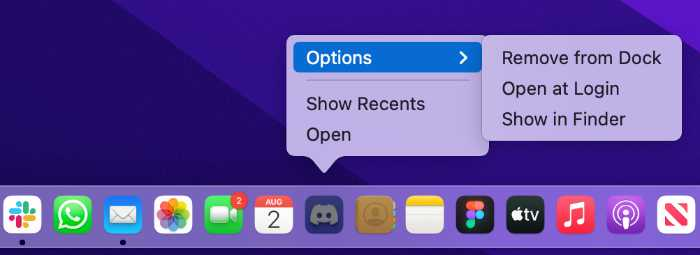
Apple fyller Dock med en rad standardappar. Kontrollklicka på någon av dem och välj Alternativ > “Ta bort från Dock”, eller dra helt enkelt ut symbolen ur Dock tills du ser “Ta bort” och släpp.
Placering och storlek
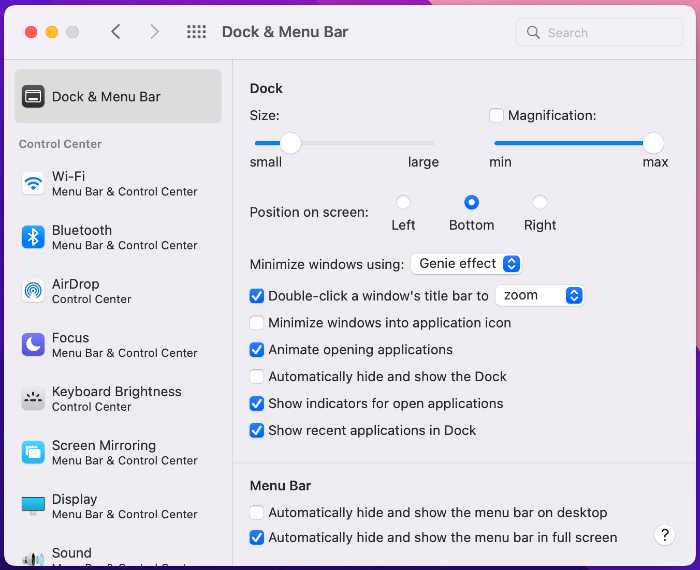
I Systeminställningar > Skrivbord och Dock kan du ändra storlek på Dock, flytta det till vänster eller höger kant, slå på förstoring när muspekaren är över, dölja det automatiskt och stänga av avsnittet “Senaste appar”.
Lägg till mapparna du använder varje dag
Dra valfri mapp till högra änden av Dock, bredvid papperskorgen, så blir den ett mål med ett klick. Kontrollklicka på den för att välja hur den öppnas: som en solfjäder, ett rutnät eller en lista — och om symbolen visar en mapp eller en hög med innehållet.
5. Lägg till widgetar för informationen du kollar hela tiden
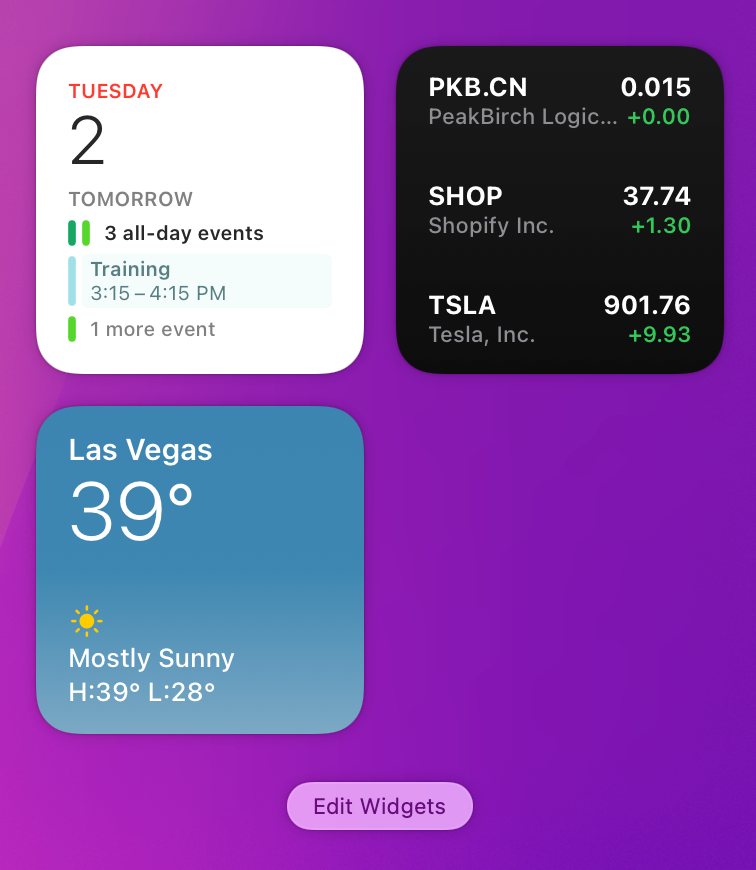
Klicka på klockan i menyraden (eller svep åt vänster från styrplattans högra kant med två fingrar) för att öppna Notiscenter, rulla sedan ner och klicka på “Redigera widgetar”. Väder, aktier, kalender, påminnelser — lägg till det du tittar på oftast.
Sedan macOS Sonoma kan widgetar också ligga direkt på skrivbordet: dra ut dem från widgetgalleriet och släpp dem var du vill. Du kan till och med använda widgetar från din iPhone, utan någon Mac-app.
6. Städa skrivbordssymbolerna
Ett stökigt skrivbord sinkar dig. Den varsamma lösningen: kontrollklicka på skrivbordet och välj “Använd travar”, så samlar macOS dina filer i prydliga högar efter typ.
Den radikala lösningen: dölj alla skrivbordssymboler utan att radera något. Öppna Terminal och kör:
defaults write com.apple.finder CreateDesktop false; killall FinderDina filer ligger kvar i mappen Skrivbord — de slutar bara att ritas ut. Byt ut false mot true och kör kommandot igen för att ta tillbaka dem.
Och om du saknar den klassiska symbolen för Macintosh HD på skrivbordet öppnar du Finder, väljer Finder > Inställningar > Allmänt och markerar “Hårddiskar”.
7. Välj en egen användarsymbol
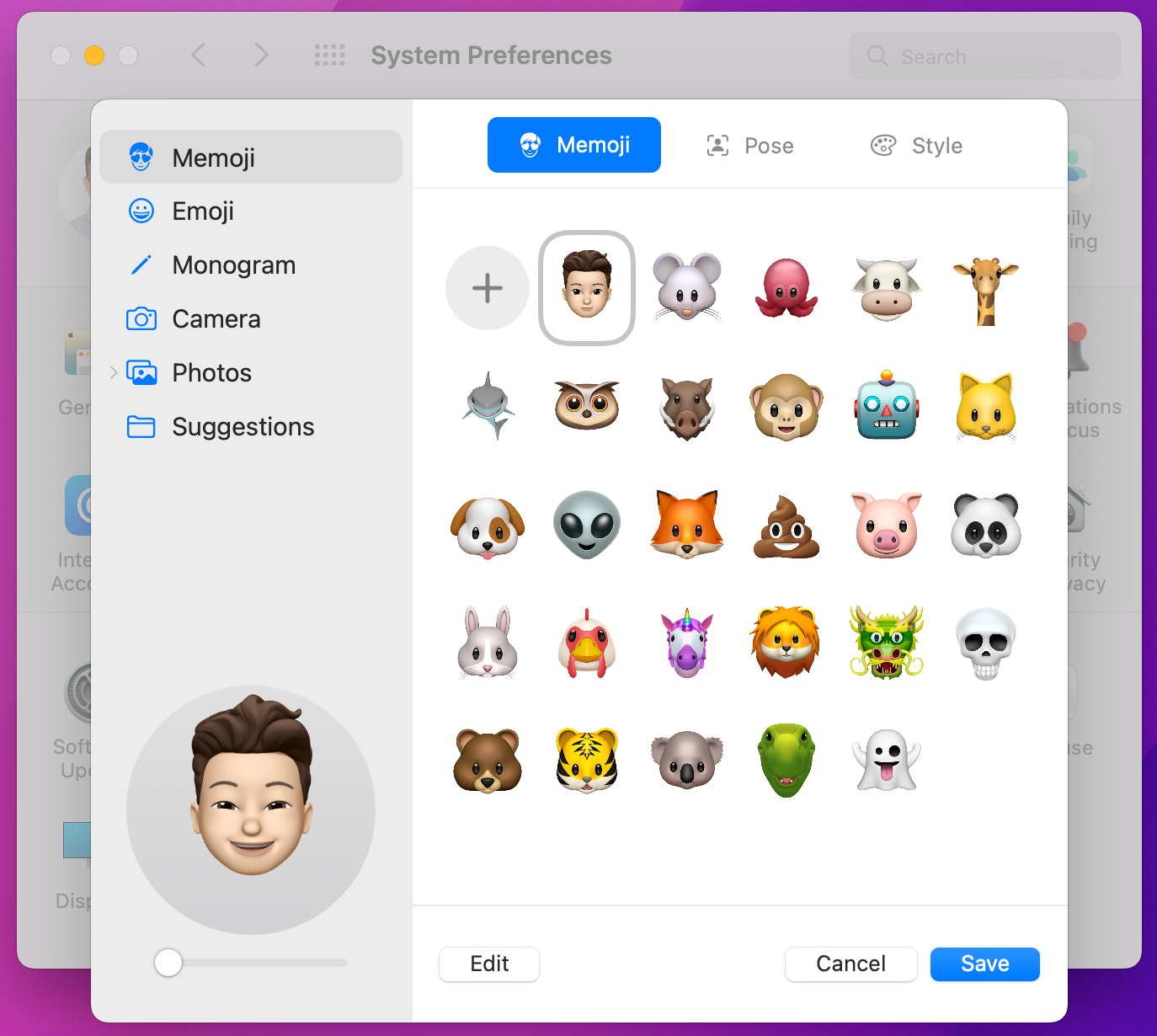
Bilden bredvid ditt namn på inloggningsskärmen behöver inte vara standardbilden. I Systeminställningar klickar du på din kontobild högst upp för att byta den mot ett foto, en Memoji, en emoji eller ett monogram — med justerbara färger och beskärning.
8. Justera styrplatta och tangentbord
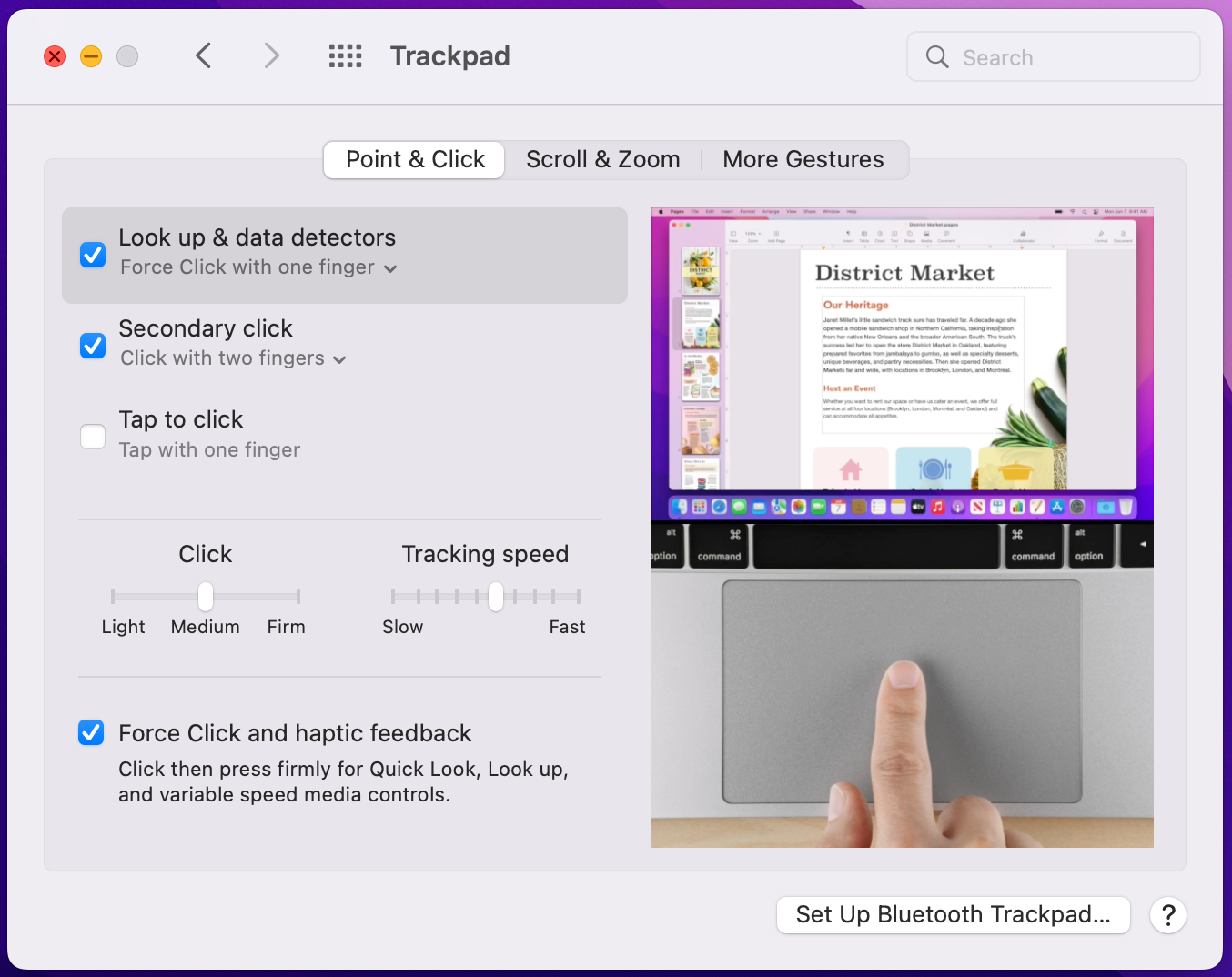
I Systeminställningar > Styrplatta slår du på “Tryck för att klicka” och “Sekundärklick” om du inte redan har gjort det — det är de två inställningarna som de som byter till Mac saknar mest. Justera pekhastigheten tills den känns bra och bläddra bland flikarna för gester: varje gest spelar upp en kort förhandsvisning så att du vet exakt vad du slår på.
Under Systeminställningar > Tangentbord kan du prova att höja repetitionstakten och korta fördröjningen tills repetition. Om du skriver mycket och använder kortkommandon som skift-pil för att markera text känns hela datorn snabbare med en högre repetitionstakt.

9. Lägg till ett aktivitetsfält i Windows-stil
Om du har kommit till Mac från Windows — eller bara vill ha mer av nederkanten på skärmen — är den djupaste anpassningen av alla att ersätta själva Dock. uBar gör det till ett riktigt aktivitetsfält: fönster med etiketter, förhandsvisningar när du håller muspekaren över, grupperade appar, fästa favoriter och ett fält på varje skärm.
Det kan se ut som Windows, som macOS eller som något du aldrig har sett — med teman, storlekar och layouter som passar resten av ditt nyanpassade skrivbord.

Gör Dock till ditt, det också.
uBar är Dock-ersättningen för Mac. Gratis i 14 dagar, sedan ett engångsköp på $39.
Utforska uBar