
대부분의 사람들처럼 매일 Mac 앞에서 몇 시간씩 보낸다면, 몇 분만 투자해 설정을 바꿔도 그 시간을 더 쾌적하고 생산적으로 만들 수 있습니다. MacBook Air, MacBook Pro 또는 데스크탑 Mac 중 어떤 제품을 사용하든, Mac 데스크탑과 홈 화면, Dock을 내 취향에 맞게 꾸며 나만의 Mac으로 만드는 9가지 방법을 소개합니다. 대부분 1분도 채 걸리지 않으며, 마지막 방법은 Mac 사용 방식 자체를 완전히 바꿔 줍니다.
아래 단계는 macOS Ventura 이상에 포함된 System Settings를 기준으로 합니다. 이전 macOS 버전에서는 System Preferences에서 해당 설정 패널을 찾으세요.
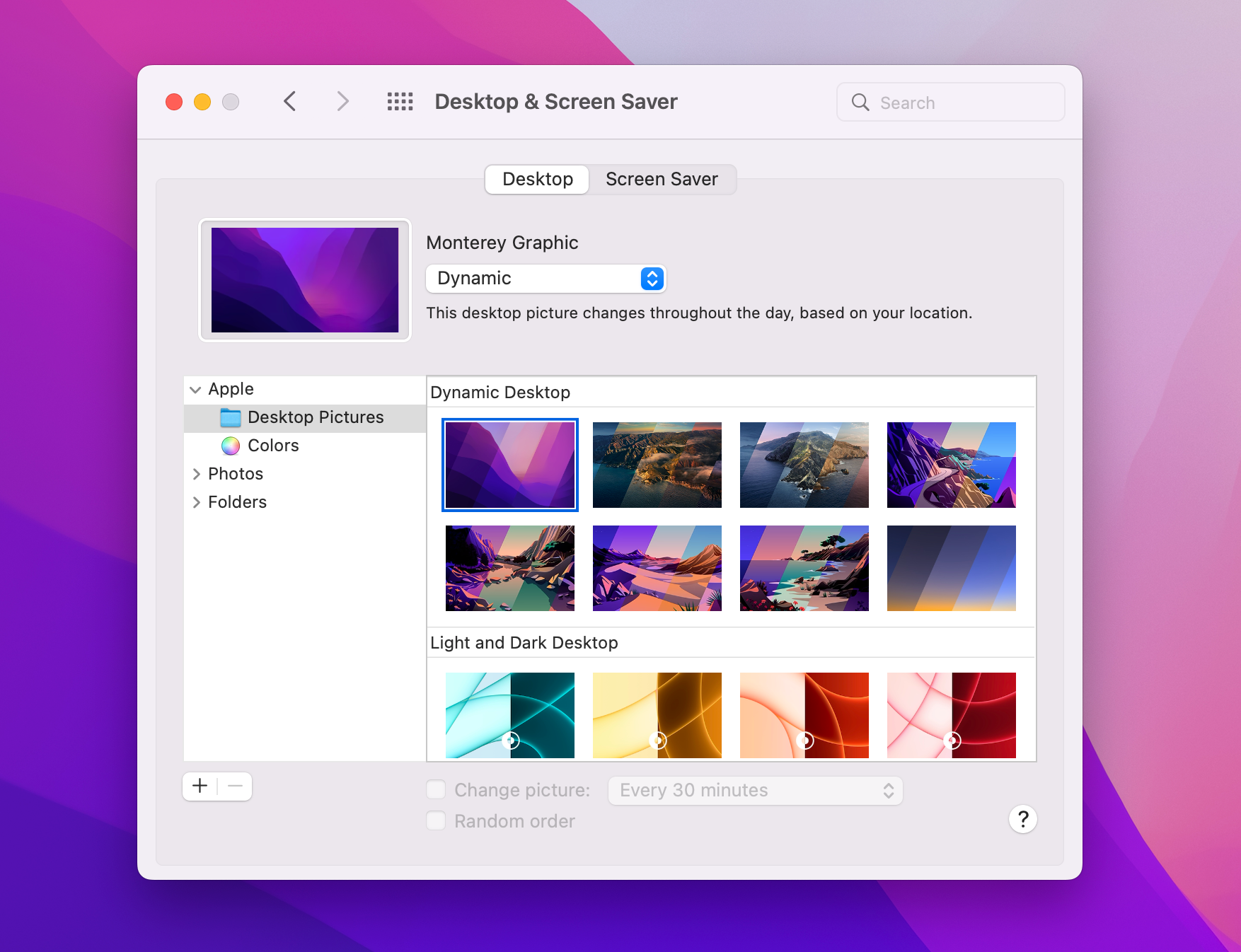
1. 마음에 드는 배경화면 선택하기
Mac의 분위기를 가장 빠르게 바꾸는 방법은 모든 것의 배경을 바꾸는 것입니다. System Settings > Wallpaper로 이동해 시간에 따라 변하는 동적 배경화면과 슬로 모션 배경화면으로도 쓸 수 있는 항공 화면 보호기 등 내장 컬렉션을 둘러보세요.
개인 사진을 사용하려면 “Add Photo” 또는 “Add Folder or Album”을 클릭하고 원하는 사진을 선택하세요. 폴더의 사진을 매시간, 매일 또는 Mac을 깨울 때마다 자동으로 바꿀 수도 있습니다.
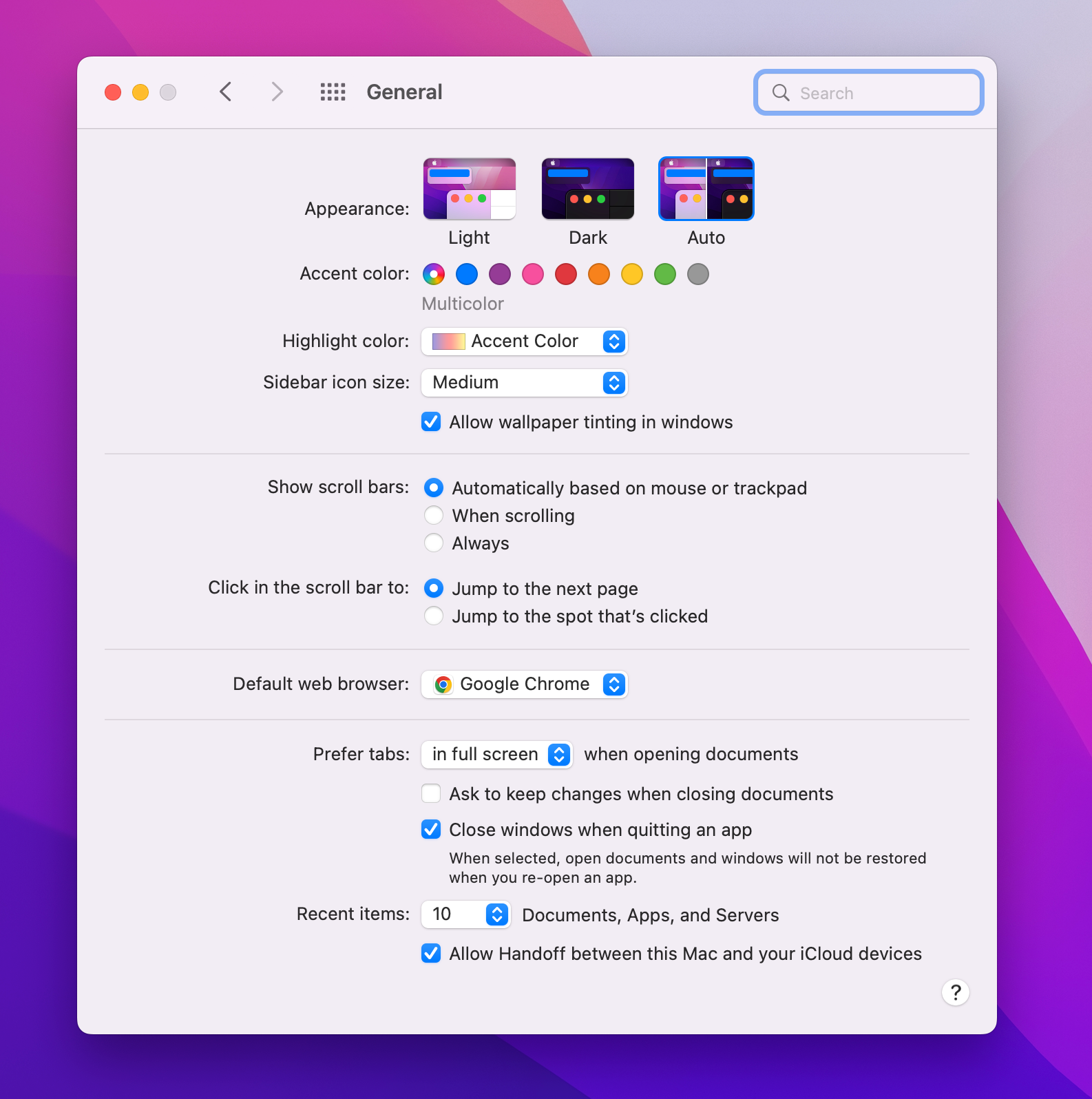
2. Light, Dark 또는 Auto 선택하기
System Settings > Appearance에서 전체 인터페이스를 Light와 Dark 사이에서 전환하거나 Auto를 선택해 낮에는 밝게, 밤에는 어둡게 자동으로 바뀌도록 할 수 있습니다.
같은 패널에는 조정할 만한 두 가지 세부 설정도 있습니다. 모든 앱의 버튼, 메뉴 및 컨트롤에 적용되는 accent color와 텍스트를 선택할 때 사용되는 highlight color입니다.
3. Dock을 내 방식대로 설정하기
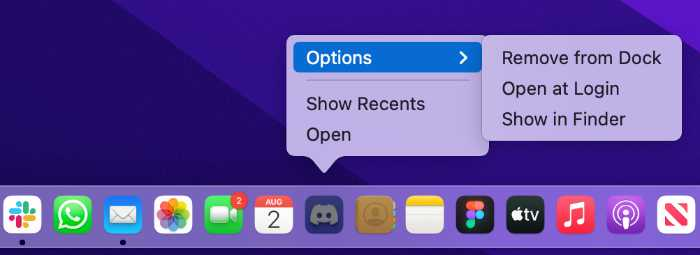
사용하지 않는 앱 제거하기
Apple은 Dock에 기본 앱을 미리 배치합니다. 앱을 오른쪽 클릭하고 Options > “Remove from Dock”을 선택하거나, “Remove”가 나타날 때까지 아이콘을 Dock 밖으로 드래그한 다음 놓으세요.
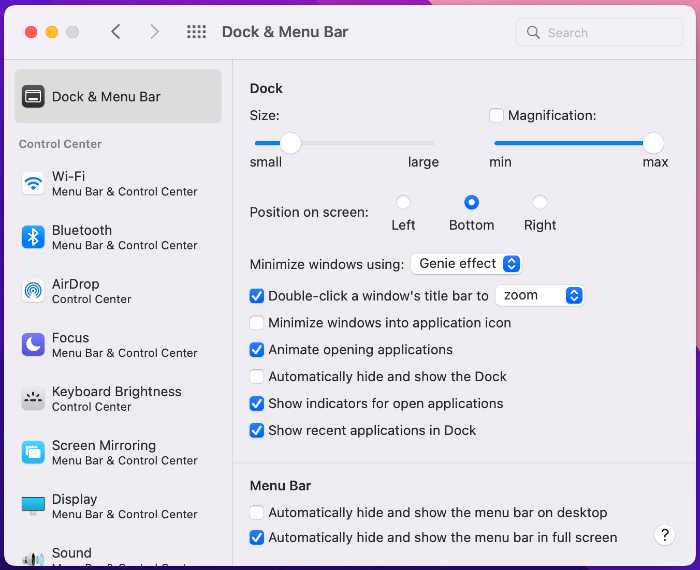
위치와 크기
System Settings > Desktop & Dock에서 Dock 크기를 조절하고, 왼쪽이나 오른쪽 가장자리로 옮기고, 포인터를 올렸을 때 확대되도록 하고, 자동으로 가리거나 “Recent Applications” 섹션을 끌 수 있습니다.
매일 사용하는 폴더 추가하기
폴더를 Dock 오른쪽 끝의 Trash 옆으로 드래그하면 클릭 한 번으로 열 수 있습니다. 폴더를 오른쪽 클릭해 fan, grid 또는 list 중 열기 방식을 선택하고 아이콘에 폴더나 콘텐츠 스택을 표시할지 정할 수 있습니다.
5. 자주 확인하는 정보를 위젯으로 추가하기
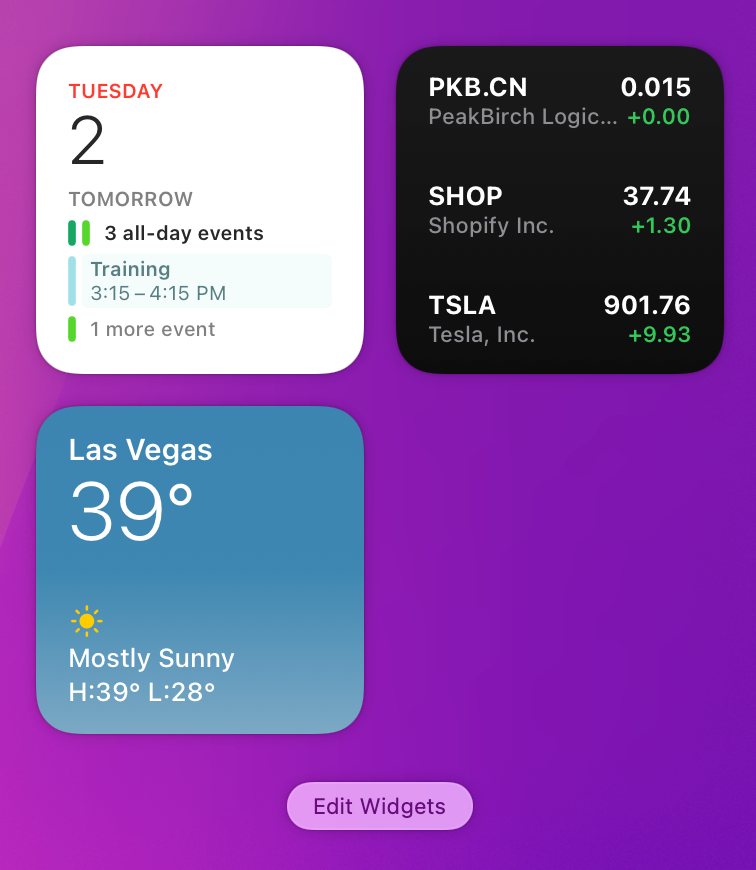
메뉴 막대의 시계를 클릭하거나 트랙패드 오른쪽 가장자리에서 두 손가락으로 왼쪽으로 쓸어 Notification Center를 연 다음, 아래로 스크롤해 “Edit Widgets”를 클릭하세요. 날씨, 주식, 캘린더, 미리 알림 등 자주 확인하는 정보를 추가할 수 있습니다.
macOS Sonoma부터 위젯을 데스크탑에 바로 배치할 수도 있습니다. 위젯 갤러리에서 원하는 곳으로 드래그해 놓으세요. Mac 앱이 없어도 iPhone 위젯을 사용할 수 있습니다.
6. 데스크탑 아이콘 정리하기
복잡한 데스크탑은 작업 속도를 늦춥니다. 간단한 해결 방법은 데스크탑을 오른쪽 클릭하고 “Use Stacks”를 선택하는 것입니다. macOS가 파일을 종류별로 깔끔하게 모아줍니다.
더 과감한 방법은 아무것도 삭제하지 않고 모든 데스크탑 아이콘을 가리는 것입니다. Terminal을 열고 다음 명령을 실행하세요.
defaults write com.apple.finder CreateDesktop false; killall Finder파일은 Desktop 폴더에 안전하게 남아 있고 화면에만 표시되지 않습니다. 다시 표시하려면 false를 true(으)로 바꾸고 명령을 다시 실행하세요.
데스크탑의 클래식 Macintosh HD 아이콘이 그립다면 Finder를 열고 Finder > Settings > General로 이동한 다음 “Hard disks”를 선택하세요.
7. 사용자 지정 아이콘 설정하기
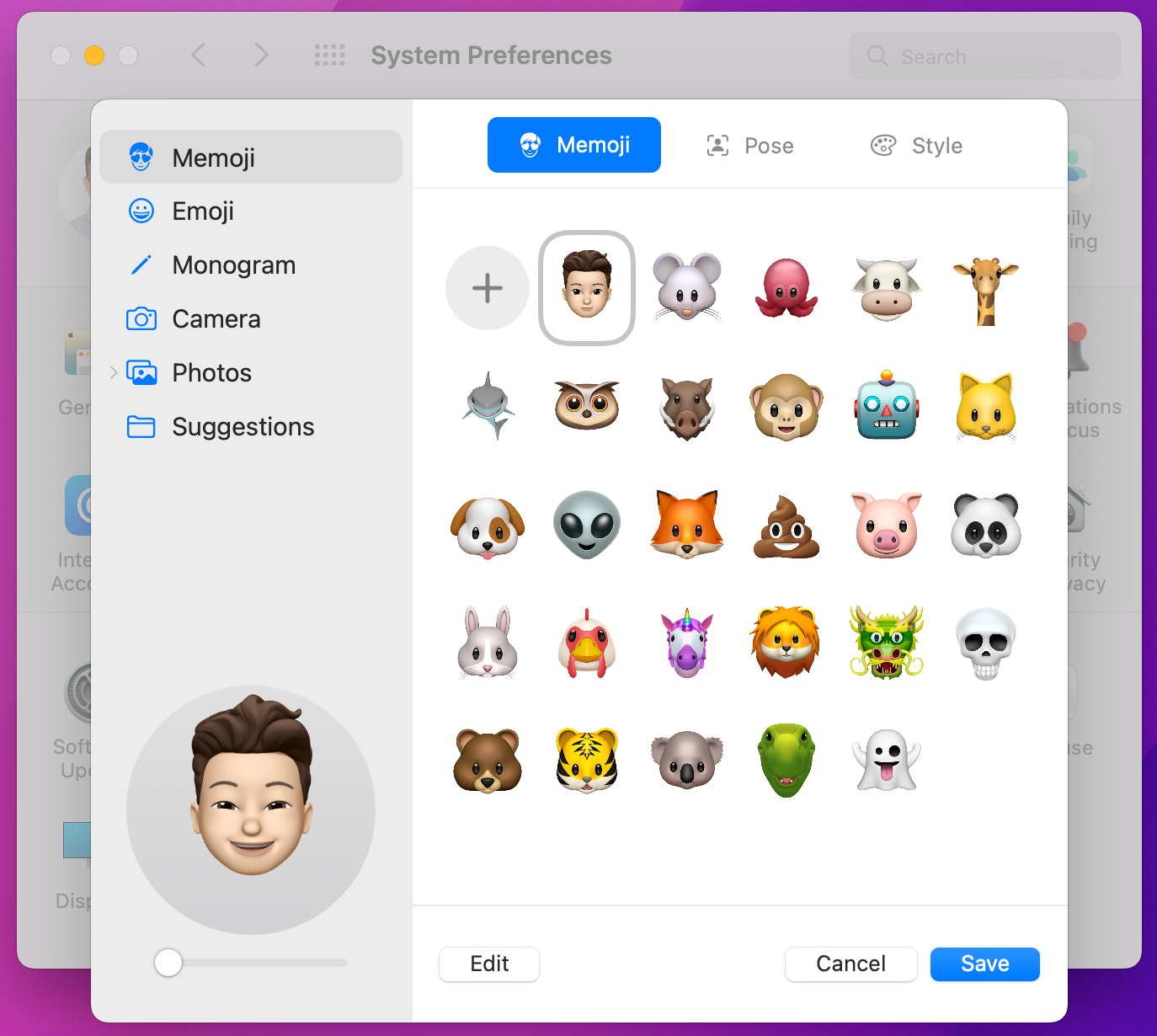
로그인 화면에서 이름 옆에 표시되는 사진은 기본 이미지로 둘 필요가 없습니다. System Settings 상단에서 계정 사진을 클릭해 사진, Memoji, 이모티콘 또는 모노그램으로 바꾸고 색상과 구도를 조절하세요.
8. 트랙패드와 키보드 조정하기
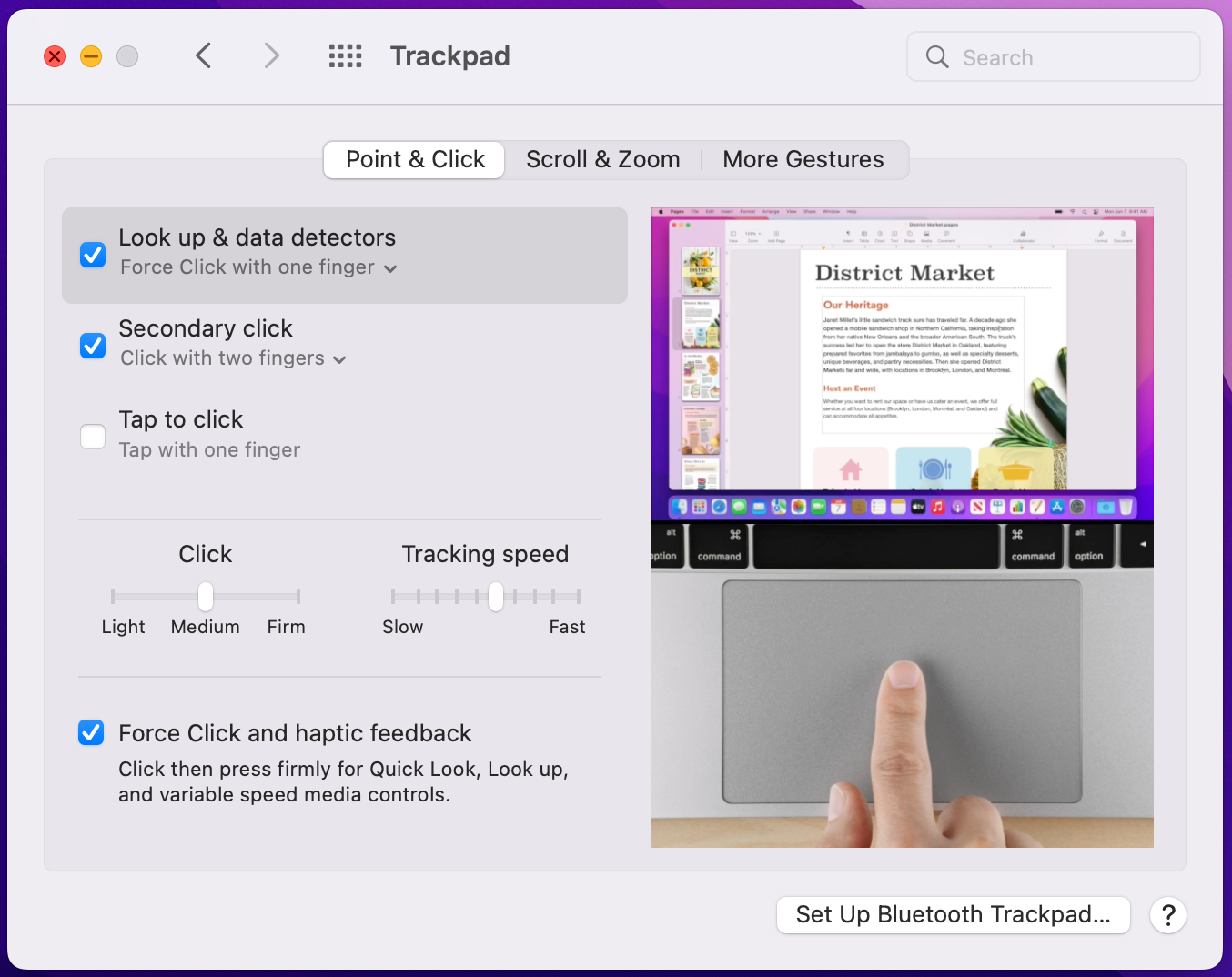
System Settings > Trackpad에서 “Tap to click”과 “Secondary click”이 꺼져 있다면 켜보세요. Mac으로 전환한 사람들이 가장 아쉬워하는 두 가지 설정입니다. 편안한 수준으로 tracking speed를 조절하고 Gestures 탭을 둘러보세요. 각 제스처마다 짧은 미리보기 동영상이 재생되어 어떤 기능을 활성화하는지 정확히 알 수 있습니다.
System Settings > Keyboard에서 key repeat rate를 높이고 delay until repeat를 줄여보세요. 입력을 많이 하고 Shift-Arrow 같은 단축키로 텍스트를 선택한다면 반복 속도를 높이는 것만으로도 Mac 전체가 더 빠르게 느껴집니다.

9. Windows 스타일 작업 표시줄 추가하기
Windows에서 Mac으로 옮겨왔거나 단순히 화면 하단에서 더 많은 기능을 원한다면 가장 큰 변화는 Dock 자체를 교체하는 것입니다. uBar는 레이블이 있는 윈도우, 포인터를 올렸을 때의 실시간 윈도우 미리보기, 그룹화된 앱, 고정된 즐겨찾기, 모든 모니터의 막대를 갖춘 진정한 작업 표시줄로 바꿔줍니다.
테마, 크기 및 레이아웃을 새롭게 꾸민 데스크탑의 나머지 부분과 맞춰 Windows처럼, macOS처럼, 또는 전에 본 적 없는 모습으로 만들 수 있습니다.
