
如果您和大多数人一样,每天都会在 Mac 前度过数小时,那么只需花几分钟进行设置,就能让这些时间更加愉悦,也更高效。无论您使用 MacBook Air、MacBook Pro 还是台式 Mac,以下九种方法都能自定义并个性化您的 Mac 桌面、主屏幕和程序坞,让它真正属于您。大多数方法不到一分钟即可完成;最后一种则会彻底改变您使用 Mac 的方式。
以下步骤使用 macOS Ventura 及更高版本中的“系统设置”。在较旧的 macOS 版本上,请在“系统偏好设置”中寻找对应面板。
1. 选择一张令您心动的墙纸
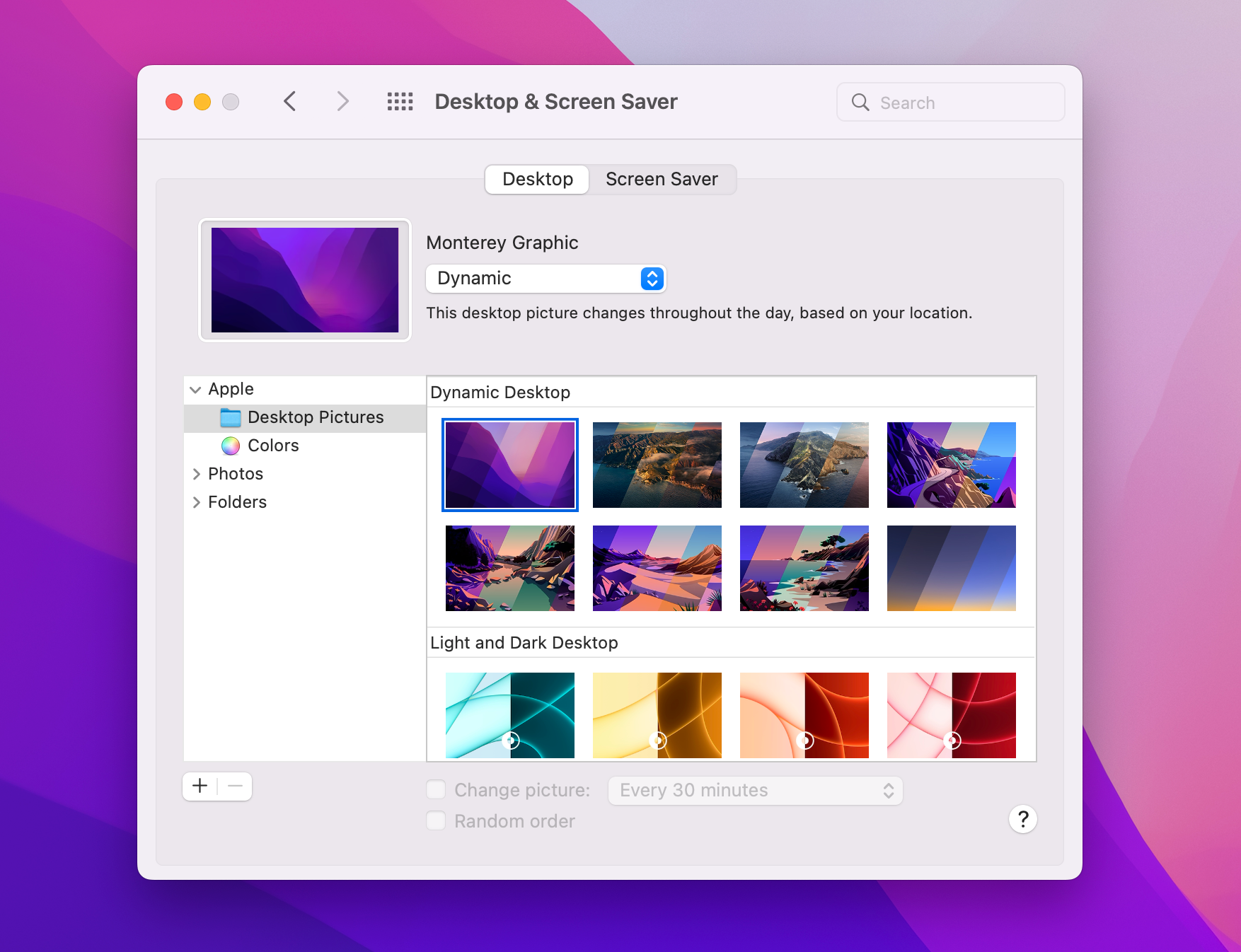
改变 Mac 观感最快的方法,就是更换所有内容背后的墙纸。前往“系统设置”>“墙纸”,浏览内置系列,其中包括随一天中的时间变化的动态墙纸,以及可兼作慢动作墙纸的航拍屏幕保护程序。
如需更个性化的效果,请点按“添加照片”或“添加文件夹或相簿”,并选择您自己的图片。您可以自动轮换文件夹中的图片:每小时、每天或每次唤醒 Mac 时更换。
2. 选择浅色、深色或自动模式
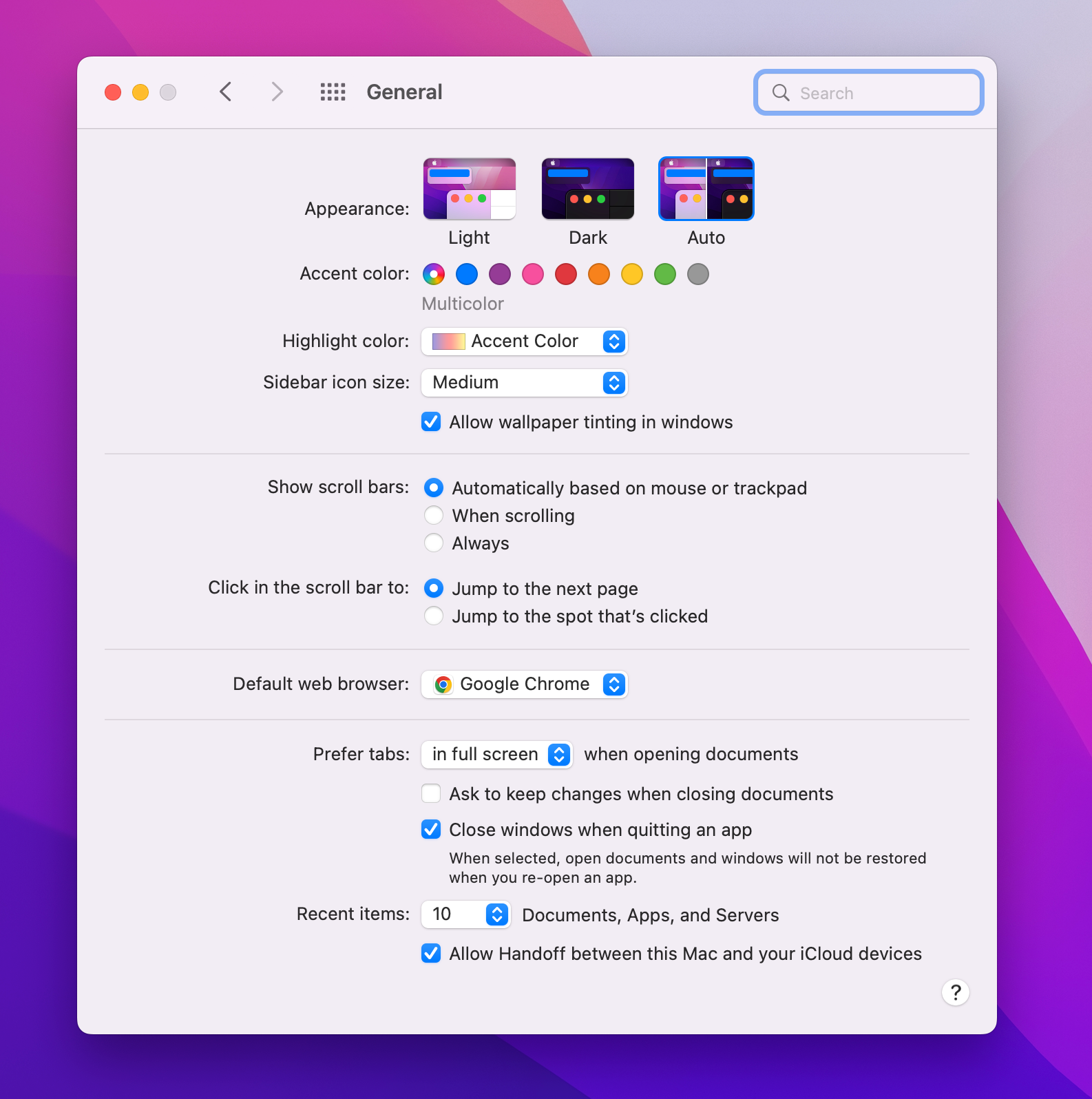
在“系统设置”>“外观”中,您可以在浅色与深色界面之间切换,也可以选择“自动”,让外观随日出日落变化:白天使用浅色,夜间使用深色。
同一面板中还有两个值得调整的细节:强调色会为各个应用中的按钮、菜单和控件着色;高亮颜色则用于选择文本时的显示。
3. 打造专属程序坞
移除您从不使用的应用
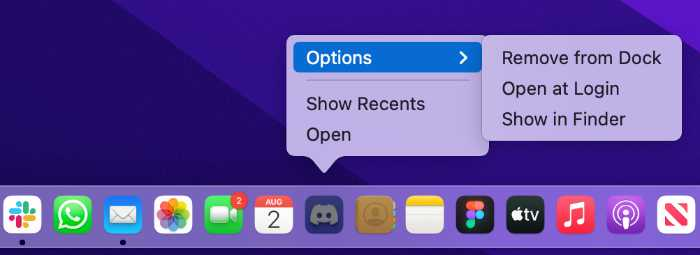
Apple 会在程序坞中预置一排默认应用。右键点按任意应用并选取“选项”>“从程序坞中移除”,或者直接将图标拖出程序坞,看到“移除”后松开。
位置和大小
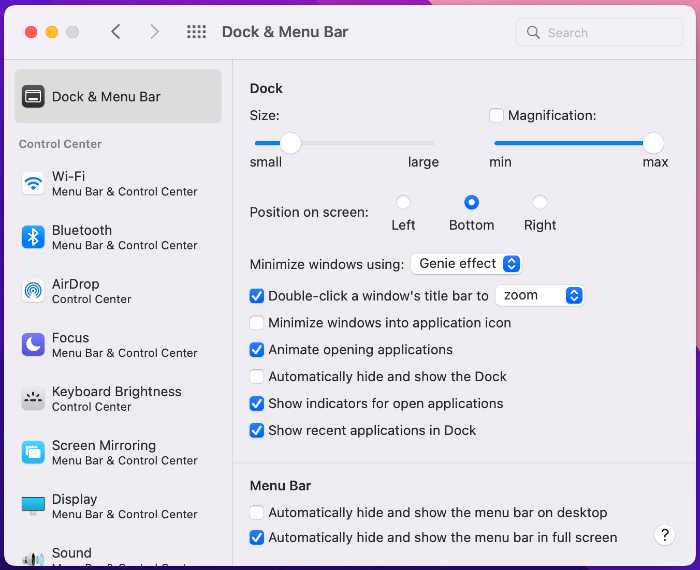
在“系统设置”>“桌面与程序坞”中,您可以调整程序坞大小、将其移至左侧或右侧边缘、启用悬停放大效果、自动隐藏程序坞,以及关闭“最近使用的应用程序”部分。
添加日常使用的文件夹
将任意文件夹拖到程序坞右端的废纸篓旁边,它就会成为一点即达的目的地。右键点按文件夹,可以选择扇状、网格或列表显示方式,还可选择图标显示文件夹本身还是其中内容的叠放。
5. 为经常查看的信息添加小组件
点按菜单栏中的时钟(或用双指从触控板右边缘向左轻扫)以打开通知中心,然后向下滚动并点按“编辑小组件”。天气、股票、日历、提醒事项——添加您最常查看的内容。
从 macOS Sonoma 开始,小组件还可以直接放在桌面上:将它们从小组件图库拖出,放到任意位置。您甚至可以使用 iPhone 上的小组件,无需安装对应的 Mac 应用。
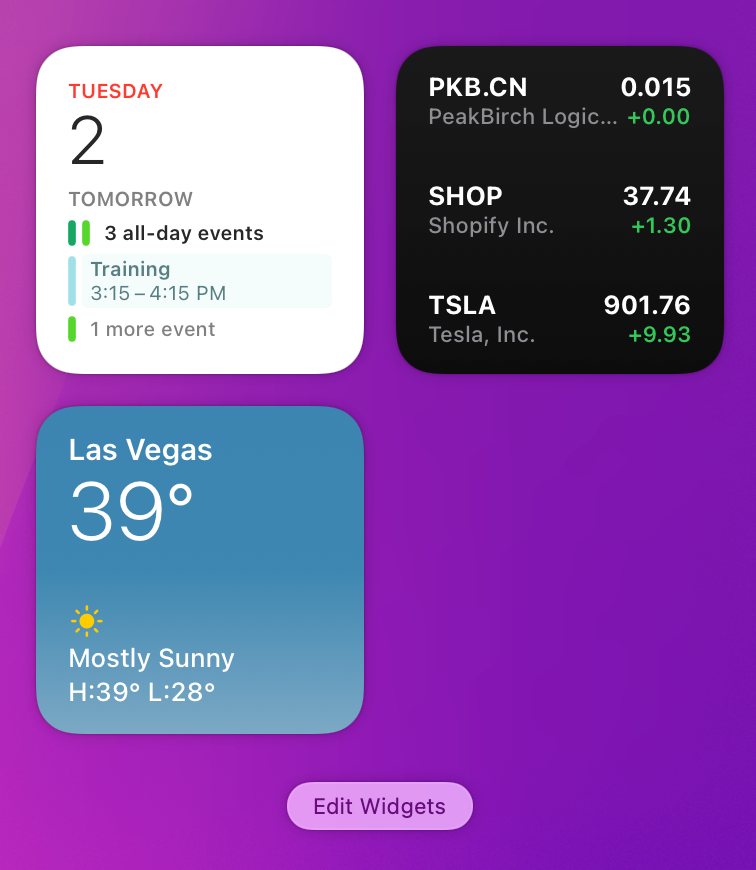
6. 整理桌面图标
杂乱的桌面会拖慢您的效率。温和的整理方法:右键点按桌面并选择“使用叠放”,macOS 会按种类将文件归入整齐的叠放中。
彻底的整理方法:隐藏所有桌面图标,但不删除任何内容。打开“终端”并运行:
defaults write com.apple.finder CreateDesktop false; killall Finder您的文件仍安全地保存在“桌面”文件夹中,只是不再显示。将 false 替换为 true 并再次运行,即可恢复显示。
如果您怀念桌面上经典的 Macintosh HD 图标,请打开“访达”,选择“访达”>“设置”>“通用”,然后勾选“硬盘”。
7. 设置自定义用户图标
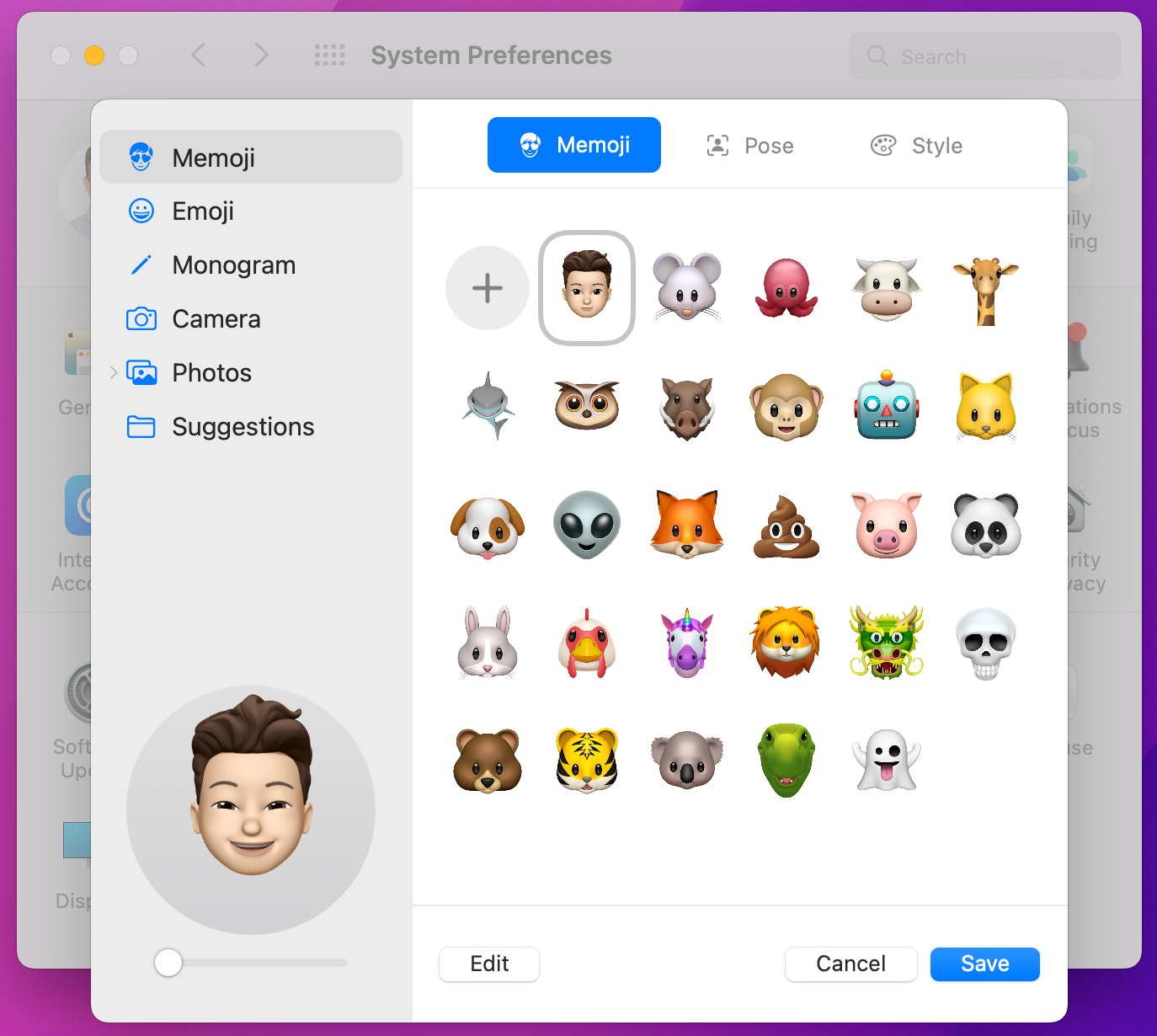
登录屏幕上姓名旁边的图片不必使用默认图像。在“系统设置”中,点按顶部的账户图片,即可换成照片、拟我表情、表情符号或字母组合,并可调整颜色和取景。
8. 调整触控板和键盘
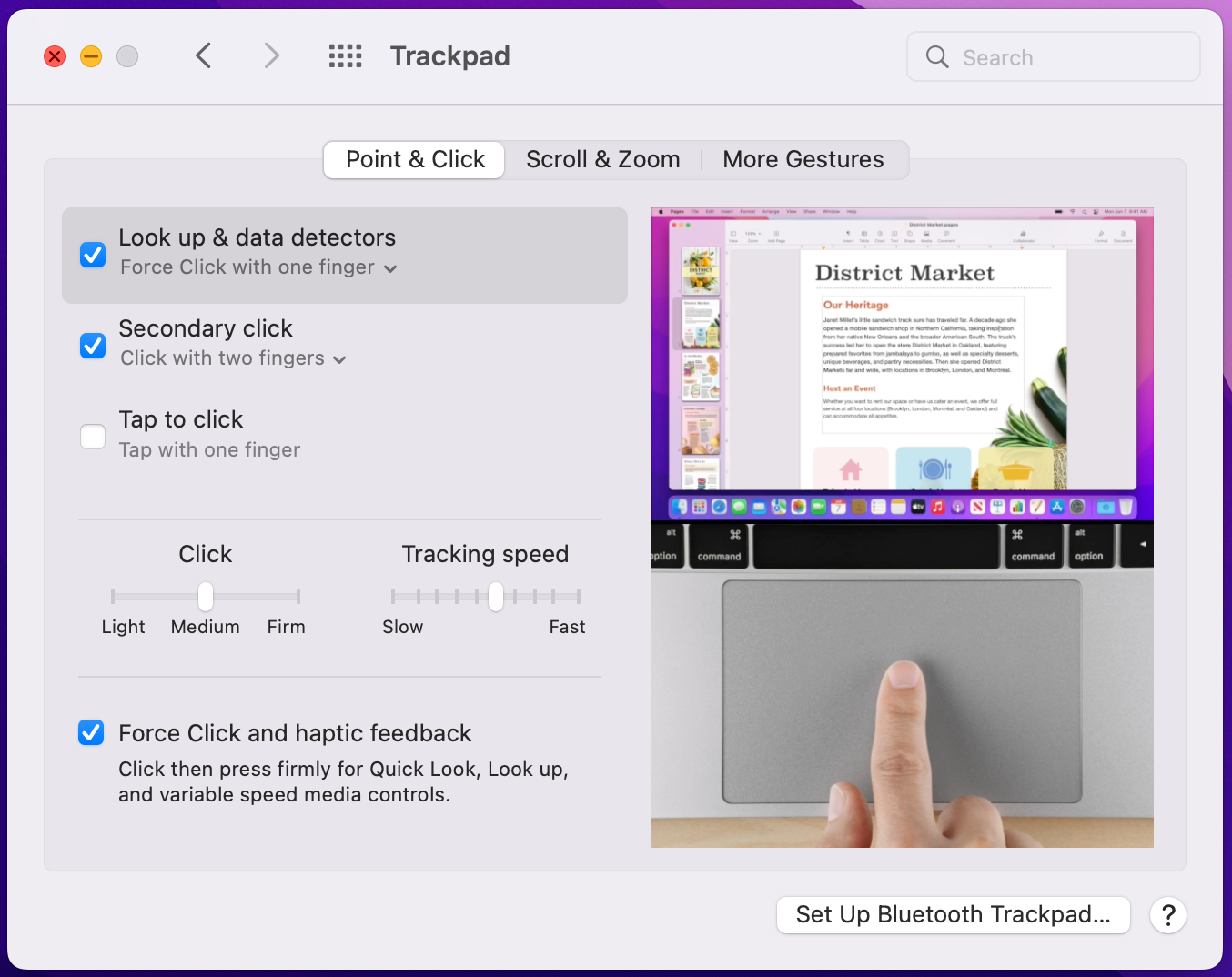
在“系统设置”>“触控板”中,如果尚未启用,请打开“轻点来点按”和“辅助点按”;这是转用 Mac 的用户最容易忽略的两项设置。将跟踪速度调整到舒适程度,并浏览各个手势标签页:每种手势都会播放简短的预览视频,让您清楚了解正在启用的功能。
在“系统设置”>“键盘”中,尝试提高按键重复速率并缩短重复前延迟。如果您经常输入并使用 Shift-箭头键等快捷键选择文本,更快的重复速率会让整台 Mac 感觉更加迅捷。

9. 添加 Windows 风格的任务栏
如果您从 Windows 转用 Mac,或者只是希望屏幕底部发挥更多作用,那么最彻底的个性化方式就是替换程序坞本身。uBar 会将其变成真正的任务栏:带标签的窗口、悬停实时窗口预览、应用分组、固定的收藏项,以及每台显示器上的专属栏。
它可以呈现 Windows 风格、macOS 风格或前所未见的独特风格,并通过主题、尺寸和布局与您新近个性化的桌面相得益彰。
