
Se sei come la maggior parte delle persone, passi ogni giorno ore davanti al Mac. Bastano pochi minuti di configurazione per rendere tutto questo tempo più piacevole — e più produttivo. Che tu abbia un MacBook Air, un MacBook Pro o un Mac desktop, ecco nove modi per personalizzare la Scrivania, la schermata Home e il Dock e rendere il tuo Mac davvero tuo. Quasi tutti richiedono meno di un minuto; l'ultimo cambia completamente il modo in cui usi il Mac.
I passaggi seguenti usano Impostazioni di Sistema, come in macOS Ventura e versioni successive. Nelle versioni precedenti di macOS, cerca i pannelli equivalenti in Preferenze di Sistema.
1. Scegli uno sfondo che ti rappresenti
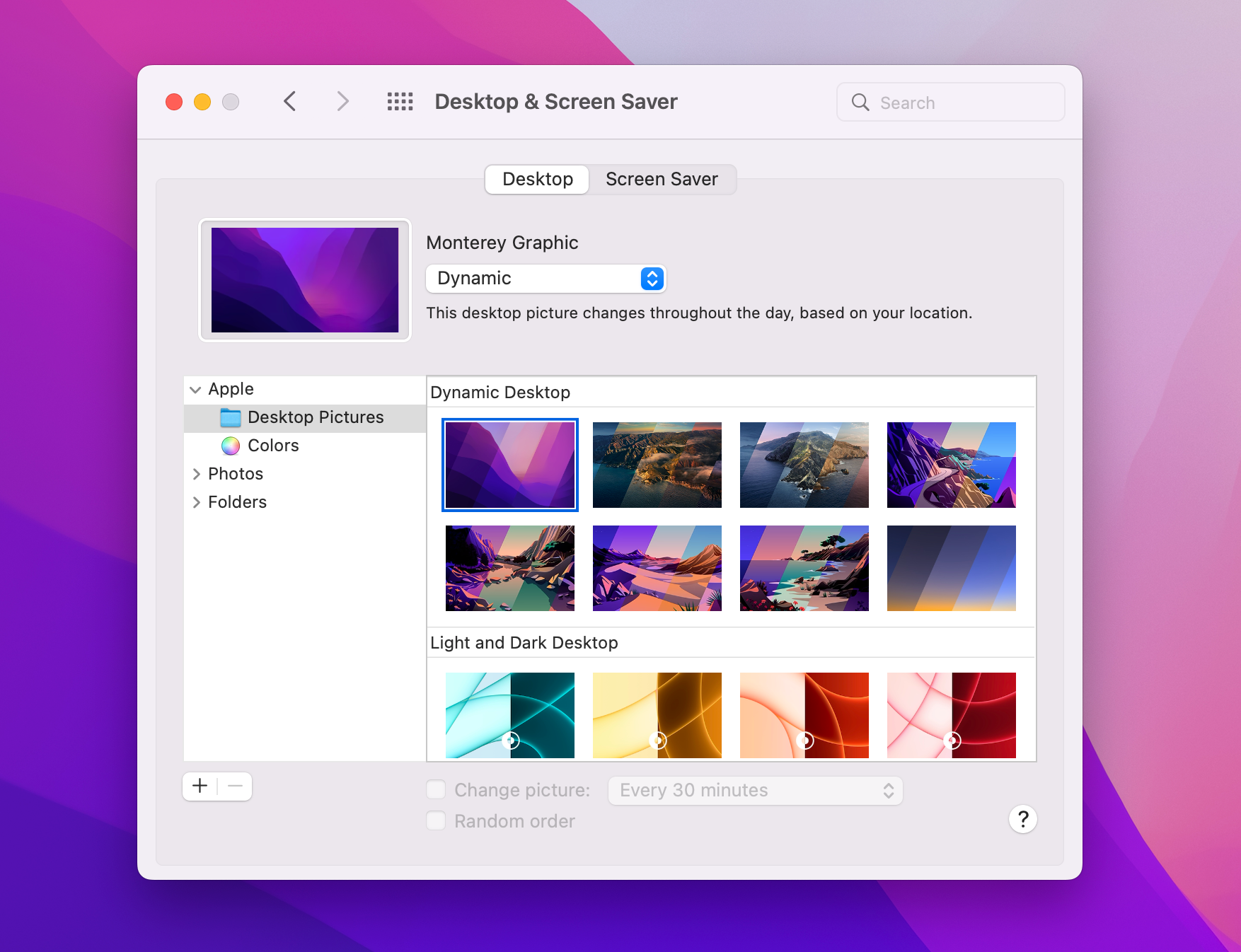
Il modo più rapido per cambiare l'atmosfera del Mac è modificare ciò che fa da sfondo a tutto il resto. Vai in Impostazioni di Sistema > Sfondo e sfoglia la raccolta integrata, che include sfondi dinamici che cambiano con l'ora del giorno e salvaschermo aerei utilizzabili anche come sfondi al rallentatore.
Per un tocco personale, fai clic su “Aggiungi foto” o “Aggiungi cartella o album” e scegli le tue immagini. Puoi far scorrere automaticamente le foto di una cartella — ogni ora, ogni giorno oppure ogni volta che riattivi il Mac.
2. Scegli Chiaro, Scuro o Automatico
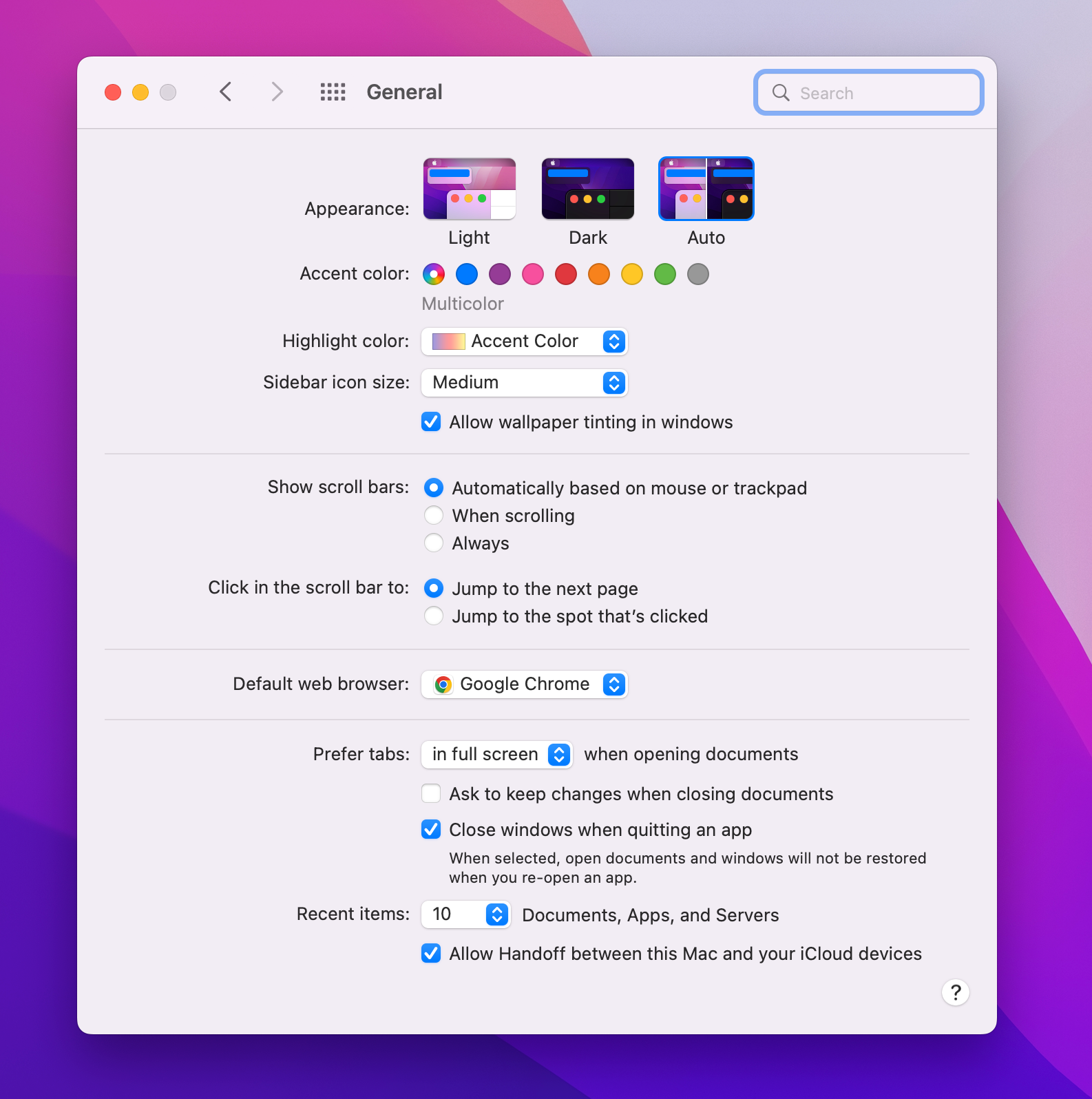
In Impostazioni di Sistema > Aspetto puoi impostare l'intera interfaccia su Chiaro o Scuro, oppure scegliere Automatico per seguire la luce del giorno: chiaro di giorno e scuro di notte.
Nello stesso pannello si trovano altre due opzioni che vale la pena regolare: il colore di contrasto, che colora pulsanti, menu e controlli in tutte le app, e il colore di evidenziazione usato quando selezioni il testo.
3. Personalizza il Dock
Rimuovi le app che non usi mai
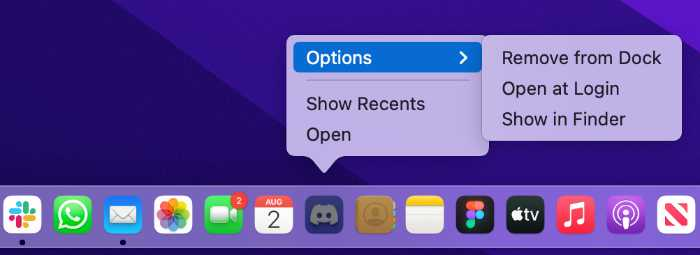
Apple inserisce nel Dock una serie di app predefinite. Fai clic con il tasto destro su una di esse e scegli Opzioni > “Rimuovi dal Dock”, oppure trascina semplicemente l'icona fuori dal Dock finché non compare “Rimuovi”, quindi rilasciala.
Posizione e dimensioni
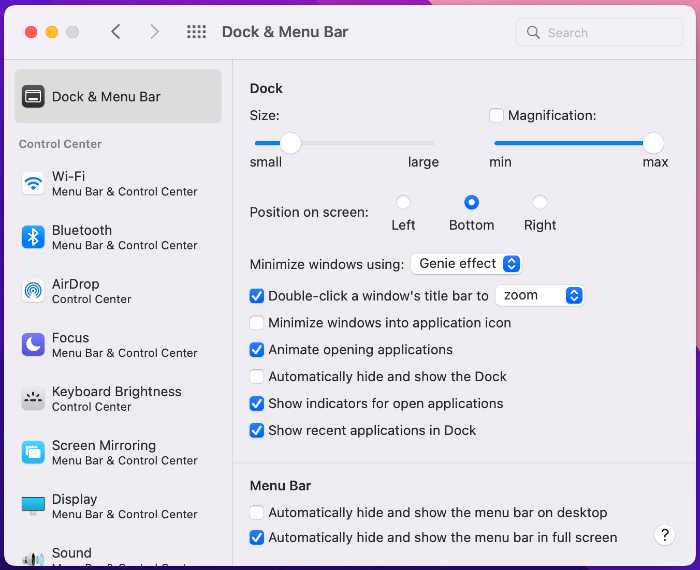
In Impostazioni di Sistema > Scrivania e Dock puoi ridimensionare il Dock, spostarlo sul lato sinistro o destro, attivare l'ingrandimento al passaggio del puntatore, nasconderlo automaticamente e disattivare la sezione “Applicazioni recenti”.
Aggiungi le cartelle che usi ogni giorno
Trascina una cartella all'estremità destra del Dock, accanto al Cestino, per aprirla con un solo clic. Fai clic con il tasto destro per scegliere come visualizzarla: a ventaglio, come griglia o come elenco — e se mostrare l'icona della cartella o una pila dei suoi contenuti.
5. Aggiungi widget per le informazioni che controlli più spesso
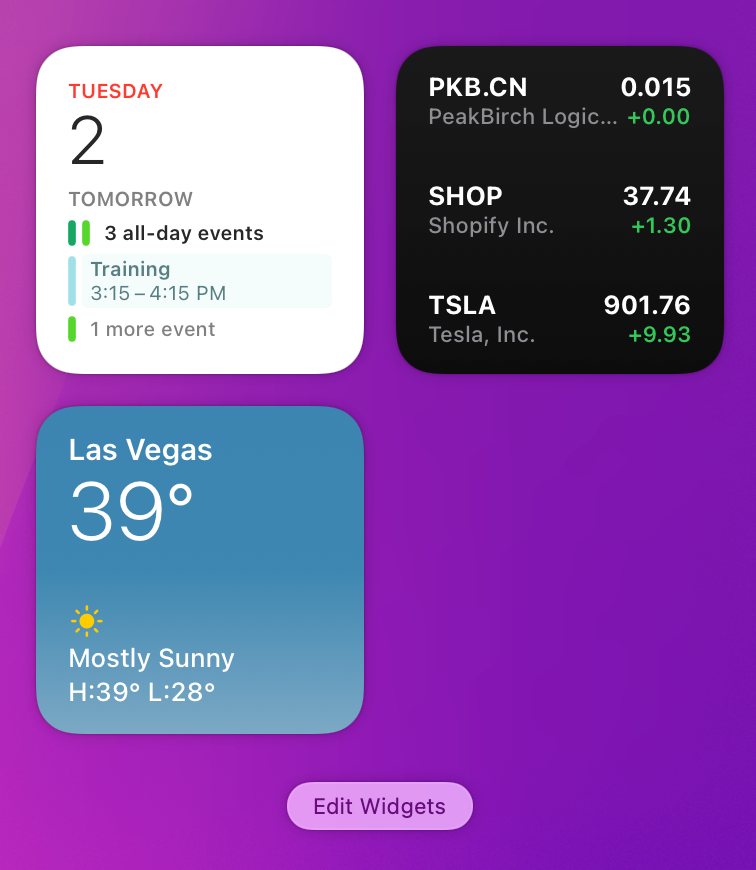
Fai clic sull'orologio nella barra dei menu (oppure scorri verso sinistra dal bordo destro del trackpad con due dita) per aprire il Centro Notifiche, quindi scorri verso il basso e fai clic su “Modifica widget”. Meteo, Borsa, Calendario, Promemoria: aggiungi ciò che vuoi consultare a colpo d'occhio.
Da macOS Sonoma, i widget possono anche essere posizionati direttamente sulla Scrivania: trascinali dalla galleria dei widget e rilasciali dove preferisci. Puoi persino usare i widget dell'iPhone senza installare la relativa app sul Mac.
6. Metti in ordine le icone della Scrivania
Una Scrivania disordinata rallenta il lavoro. La soluzione più semplice: fai clic con il tasto destro sulla Scrivania e scegli “Utilizza pile”; macOS raggrupperà ordinatamente i file per tipo.
La soluzione radicale: nascondi tutte le icone della Scrivania senza eliminare nulla. Apri il Terminale ed esegui:
defaults write com.apple.finder CreateDesktop false; killall FinderI file restano al sicuro nella cartella Scrivania: semplicemente non vengono più visualizzati. Sostituisci false con true ed esegui nuovamente il comando per farli ricomparire.
E se ti manca la classica icona Macintosh HD sulla Scrivania, apri il Finder, scegli Finder > Impostazioni > Generali e seleziona “Dischi rigidi”.
7. Imposta un'icona utente personalizzata
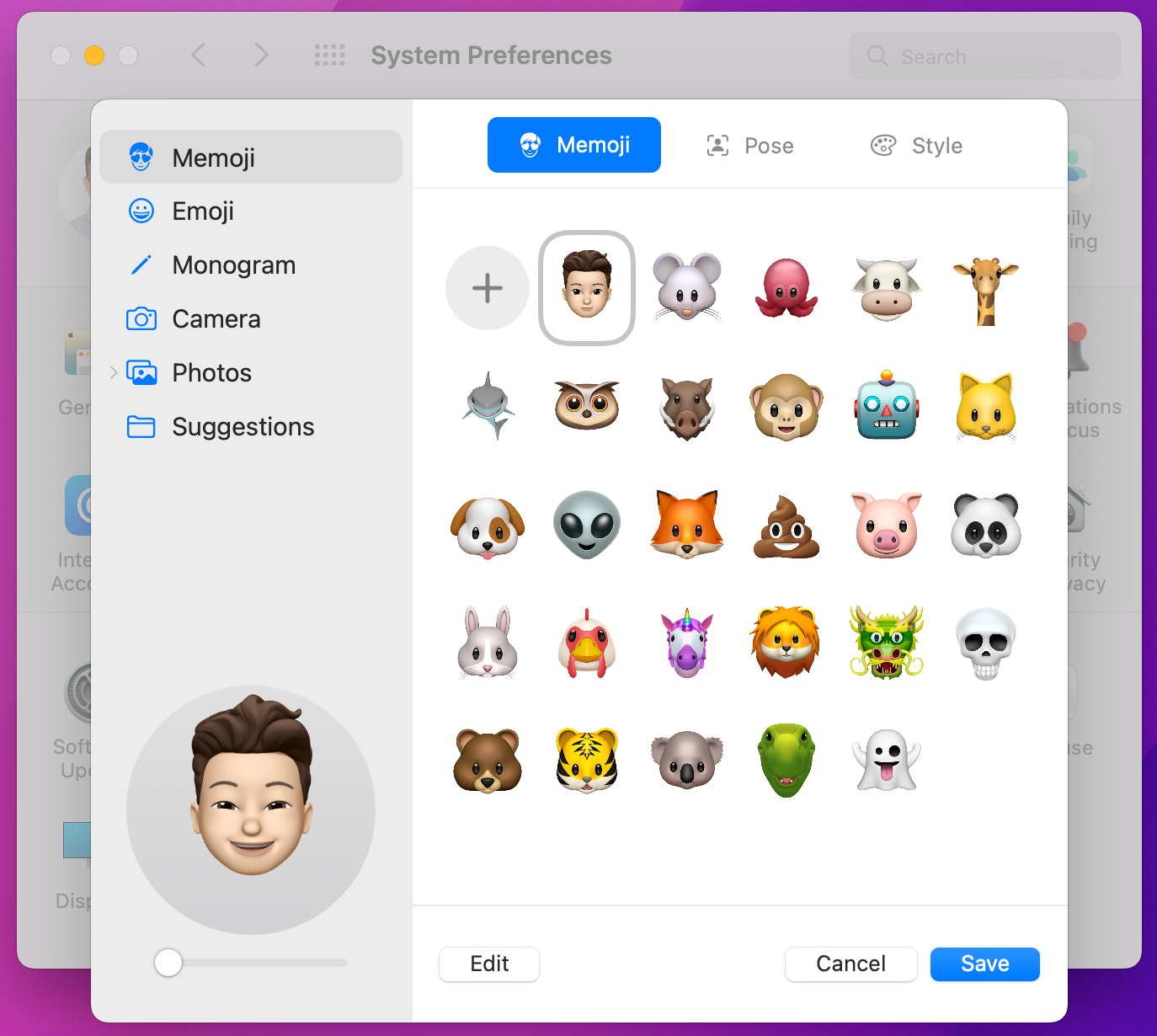
L'immagine accanto al tuo nome nella schermata di login non deve necessariamente essere quella predefinita. In Impostazioni di Sistema, fai clic sull'immagine del tuo account in alto per sostituirla con una foto, una Memoji, un'emoji o un monogramma, regolando colori e inquadratura.
8. Regola il trackpad e la tastiera
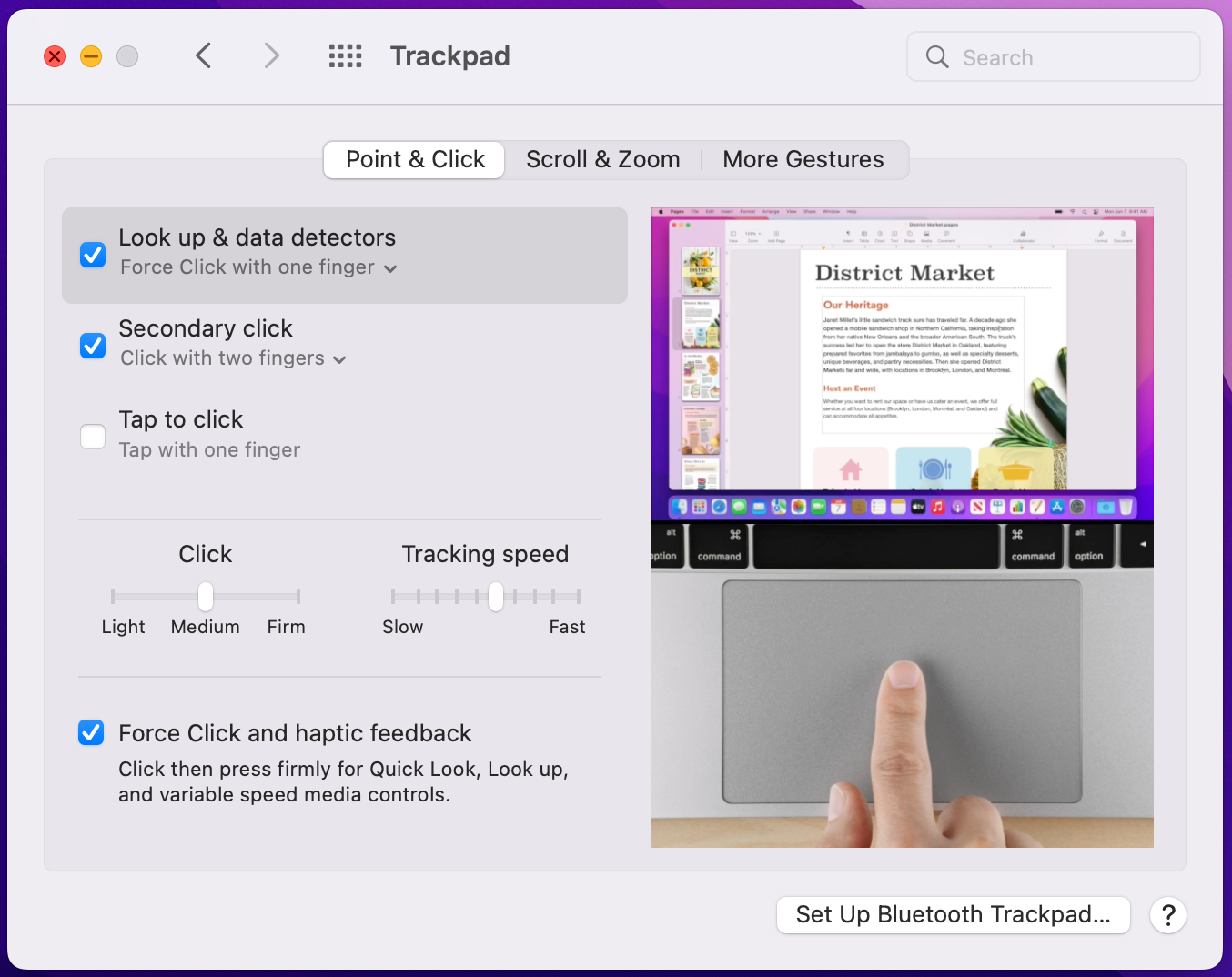
In Impostazioni di Sistema > Trackpad, attiva “Tocca per fare clic” e “Clic secondario”, se non l'hai già fatto: sono le due impostazioni di cui sente maggiormente la mancanza chi passa al Mac. Regola la velocità di scorrimento del puntatore come preferisci ed esplora le schede dei gesti: per ogni gesto viene riprodotto un breve video di anteprima, così sai esattamente cosa stai attivando.
In Impostazioni di Sistema > Tastiera, prova ad aumentare la velocità di ripetizione dei tasti e a ridurre il ritardo iniziale. Se scrivi molto e usi abbreviazioni come Maiuscole-Freccia per selezionare il testo, una ripetizione più rapida rende più reattivo l'intero Mac.

9. Aggiungi una barra delle applicazioni in stile Windows
Se sei passato da Windows al Mac — o semplicemente vuoi ottenere di più dalla parte inferiore dello schermo — la personalizzazione più radicale è sostituire il Dock stesso. uBar lo trasforma in una vera barra delle applicazioni: finestre con etichette, anteprime dal vivo al passaggio del puntatore, app raggruppate, preferiti fissati e una barra su ogni monitor.
Può ricordare Windows, macOS o qualcosa di mai visto prima, grazie a temi, dimensioni e layout che si abbinano al resto della tua nuova Scrivania personalizzata.

Personalizza anche il Dock.
uBar è il sostituto del Dock per il Mac. Gratis per 14 giorni, poi $39 una tantum.
Scopri uBar