
多くの人と同じように、毎日何時間もMacに向かっているのではないでしょうか。数分かけて設定を整えるだけで、その時間をもっと快適に、もっと生産的にできます。MacBook Air、MacBook Pro、デスクトップMacのどれをお使いでも、Macのデスクトップやホーム画面、Dockをカスタマイズして自分らしく仕上げる9つの方法をご紹介します。ほとんどは1分もかからず、最後の方法はMacの使い方そのものを一変させます。
以下の手順では、macOS Ventura以降の「システム設定」を使用します。それより前のバージョンのmacOSでは、「システム環境設定」にある同等のパネルを開いてください。
1. 自分にぴったりの壁紙を選ぶ
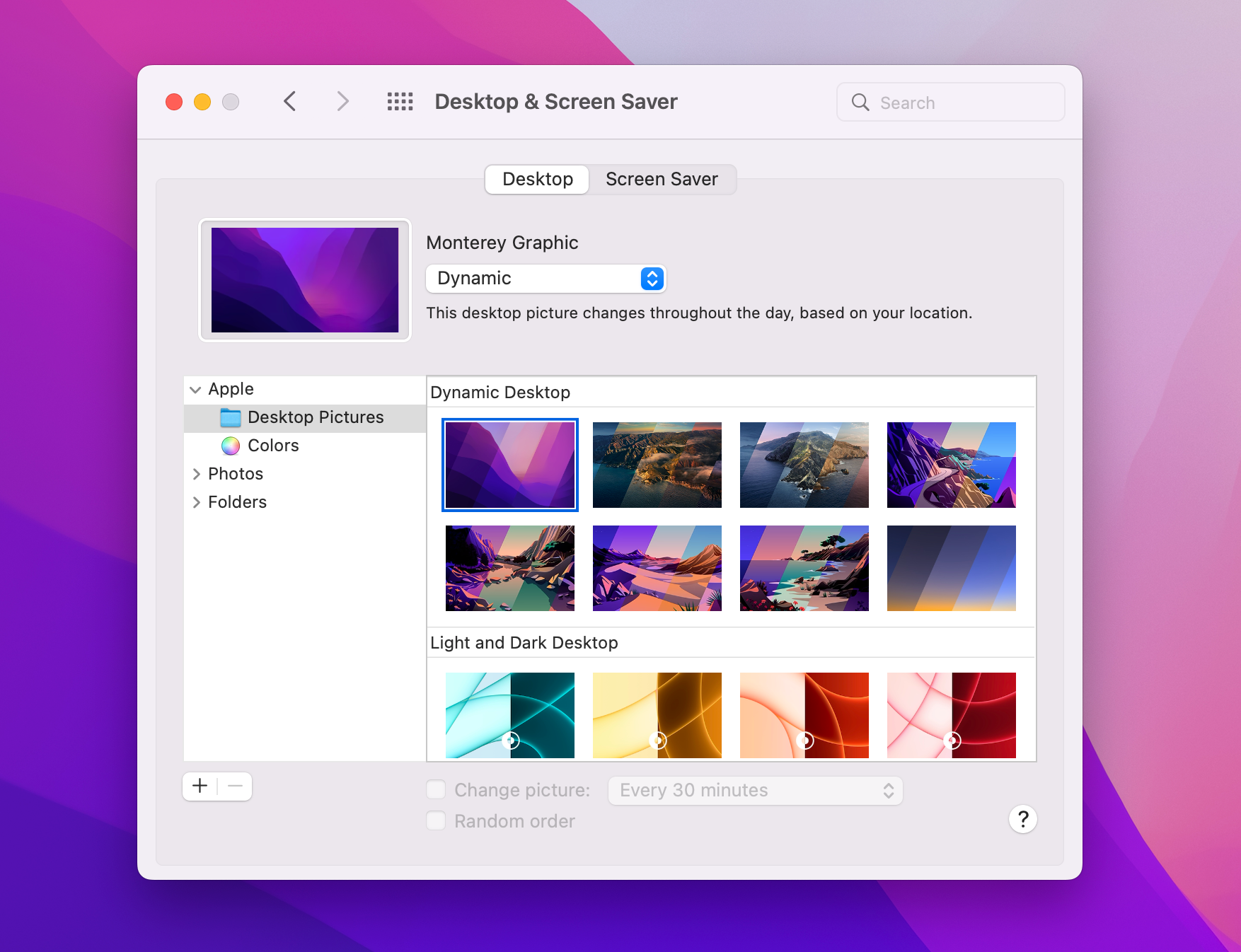
Macの印象を変える一番手軽な方法は、背景を変えることです。「システム設定」>「壁紙」を開き、時間帯に合わせて変化するダイナミック壁紙や、スローモーションの壁紙としても使える空撮スクリーンセーバなど、標準のコレクションを見てみましょう。
お気に入りの写真を使うには、「写真を追加」または「フォルダまたはアルバムを追加」をクリックして、自分の写真を選びます。フォルダ内の写真を1時間ごと、毎日、またはMacのスリープを解除するたびに自動で切り替えることもできます。
2. ライト、ダーク、または自動を選ぶ
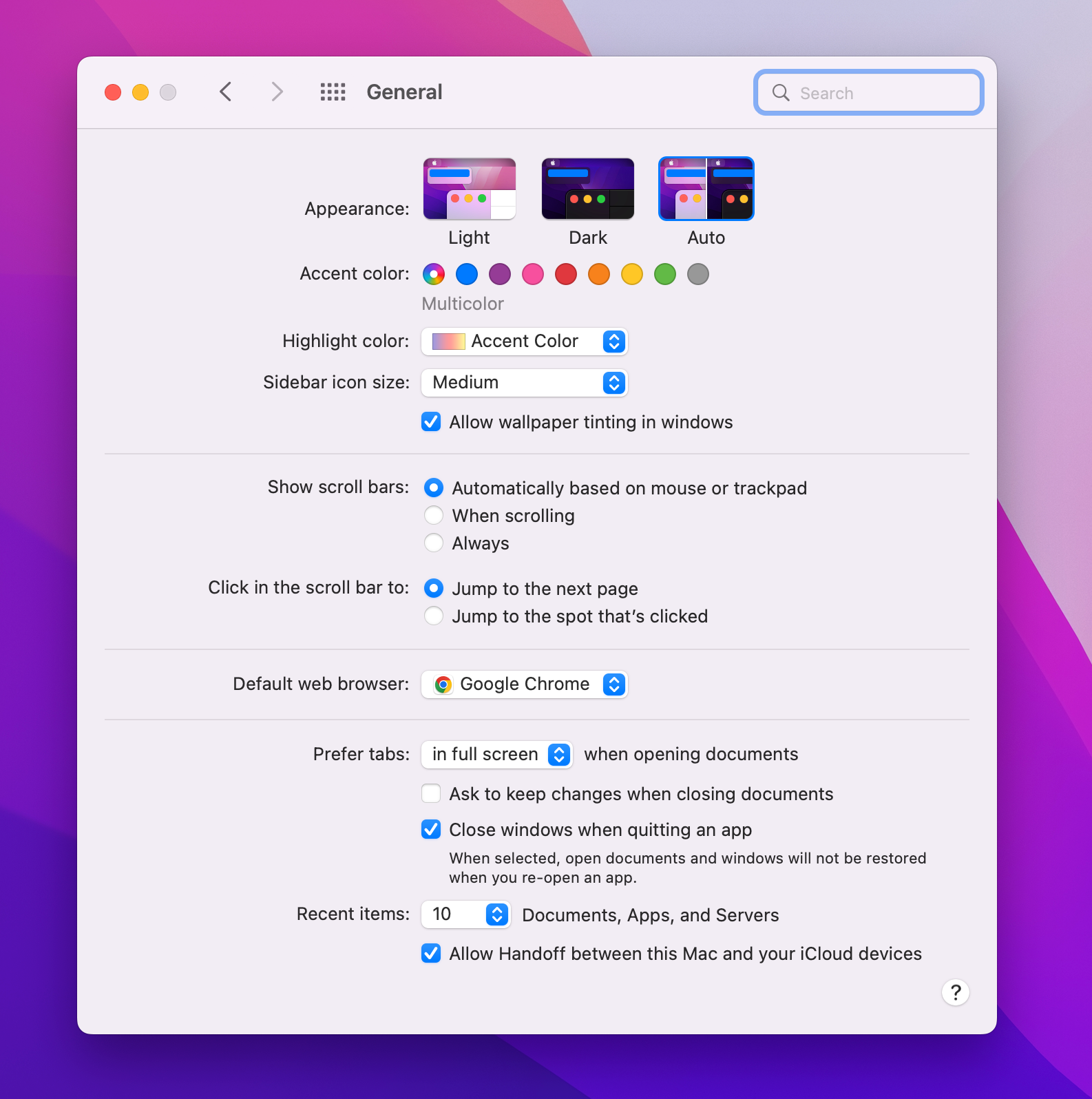
「システム設定」>「外観」では、インターフェイス全体をライトまたはダークに切り替えられます。「自動」を選ぶと、時間帯に合わせて昼はライト、夜はダークに変わります。
同じパネルには、ぜひ調整したい2つの細かな設定もあります。すべてのアプリのボタン、メニュー、コントロールに色を付けるアクセントカラーと、テキストを選択したときに使われる強調表示色です。
3. Dockを自分好みに整える
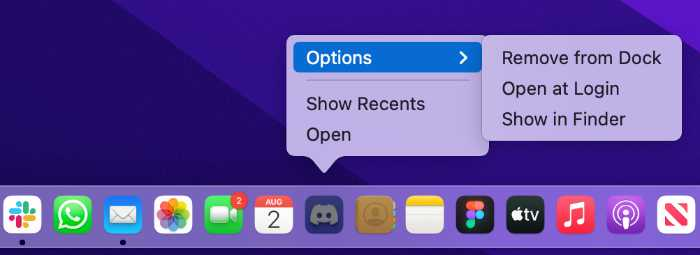
使わないアプリを削除する
Dockには、Appleが選んだ標準アプリが最初から並んでいます。使わないアプリを右クリックして「オプション」>「Dockから削除」を選ぶか、アイコンをDockの外へドラッグし、「削除」と表示されたら放します。
位置とサイズ
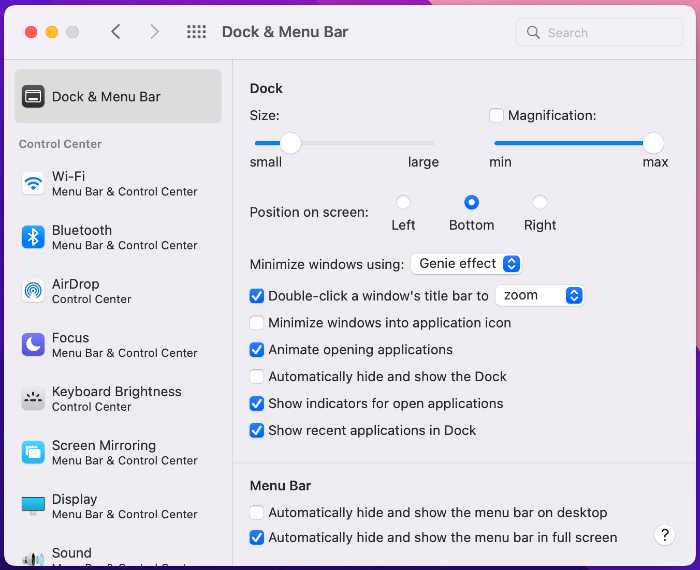
「システム設定」>「デスクトップとDock」では、Dockのサイズを変更したり、画面の左端や右端へ移動したりできます。ポインタを合わせたときの拡大、自動的な表示/非表示も有効にでき、「最近使ったアプリケーション」のセクションを非表示にすることもできます。
よく使うフォルダを追加する
フォルダをDockの右端にあるゴミ箱の隣へドラッグすると、ワンクリックで開けるようになります。右クリックすれば、ファン、グリッド、リストのどの形式で開くか、アイコンをフォルダと内容のスタックのどちらで表示するかを選べます。
5. よく確認する情報をウィジェットで表示する
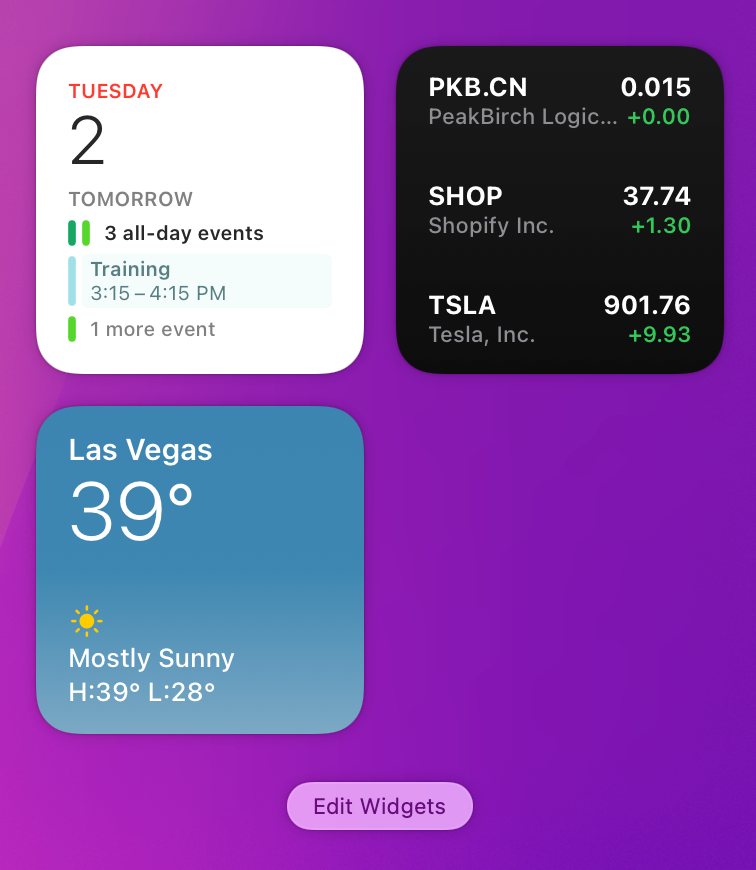
メニューバーの時計をクリック(またはトラックパッドの右端から2本指で左へスワイプ)して通知センターを開き、下へスクロールして「ウィジェットを編集」をクリックします。天気、株価、カレンダー、リマインダーなど、よく確認する情報を追加しましょう。
macOS Sonoma以降では、ウィジェットをデスクトップに直接置くこともできます。ウィジェットギャラリーからドラッグして、好きな場所へドロップするだけです。Macに対応アプリがインストールされていなくても、iPhoneのウィジェットを使えます。
6. デスクトップアイコンを整理する
散らかったデスクトップは作業の妨げになります。まずはデスクトップを右クリックして「スタックを使用」を選びましょう。macOSがファイルを種類ごとの整然としたスタックにまとめてくれます。
徹底的に片付けるなら、何も削除せずにデスクトップのアイコンをすべて非表示にできます。ターミナルを開き、次のコマンドを実行します:
defaults write com.apple.finder CreateDesktop false; killall Finderファイルは「デスクトップ」フォルダに安全に残り、画面に表示されなくなるだけです。元に戻すには、falseをtrueに置き換えて、もう一度実行します。
デスクトップに昔ながらの「Macintosh HD」アイコンを表示したい場合は、Finderを開き、「Finder」>「設定」>「一般」で「ハードディスク」を選択します。
7. オリジナルのユーザアイコンを設定する
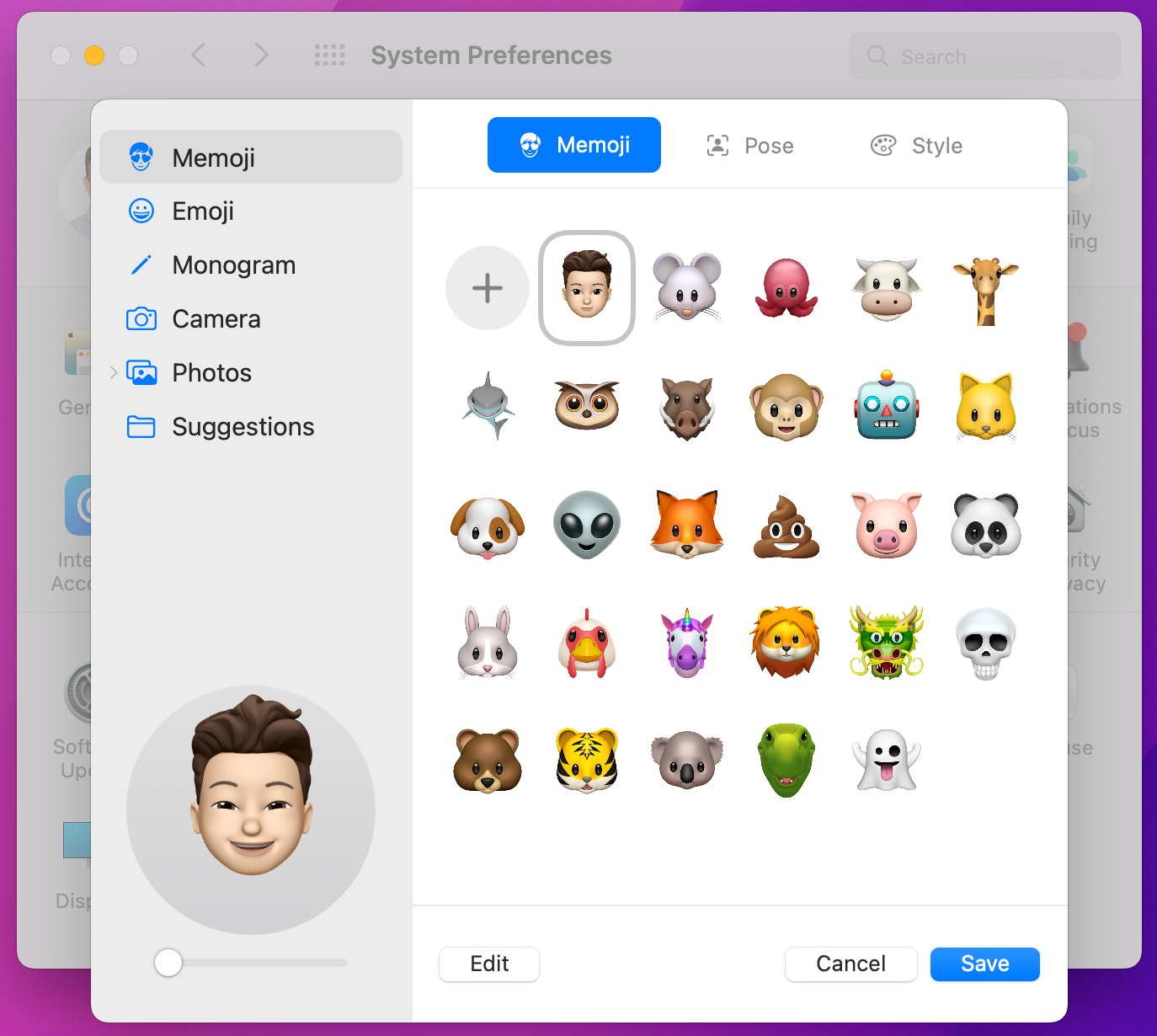
ログイン画面で名前の横に表示される画像は、標準のままにしておく必要はありません。「システム設定」の上部にある自分のアカウント画像をクリックし、写真、ミー文字、絵文字、モノグラムのいずれかへ変更しましょう。色や表示範囲も調整できます。
8. トラックパッドとキーボードを調整する
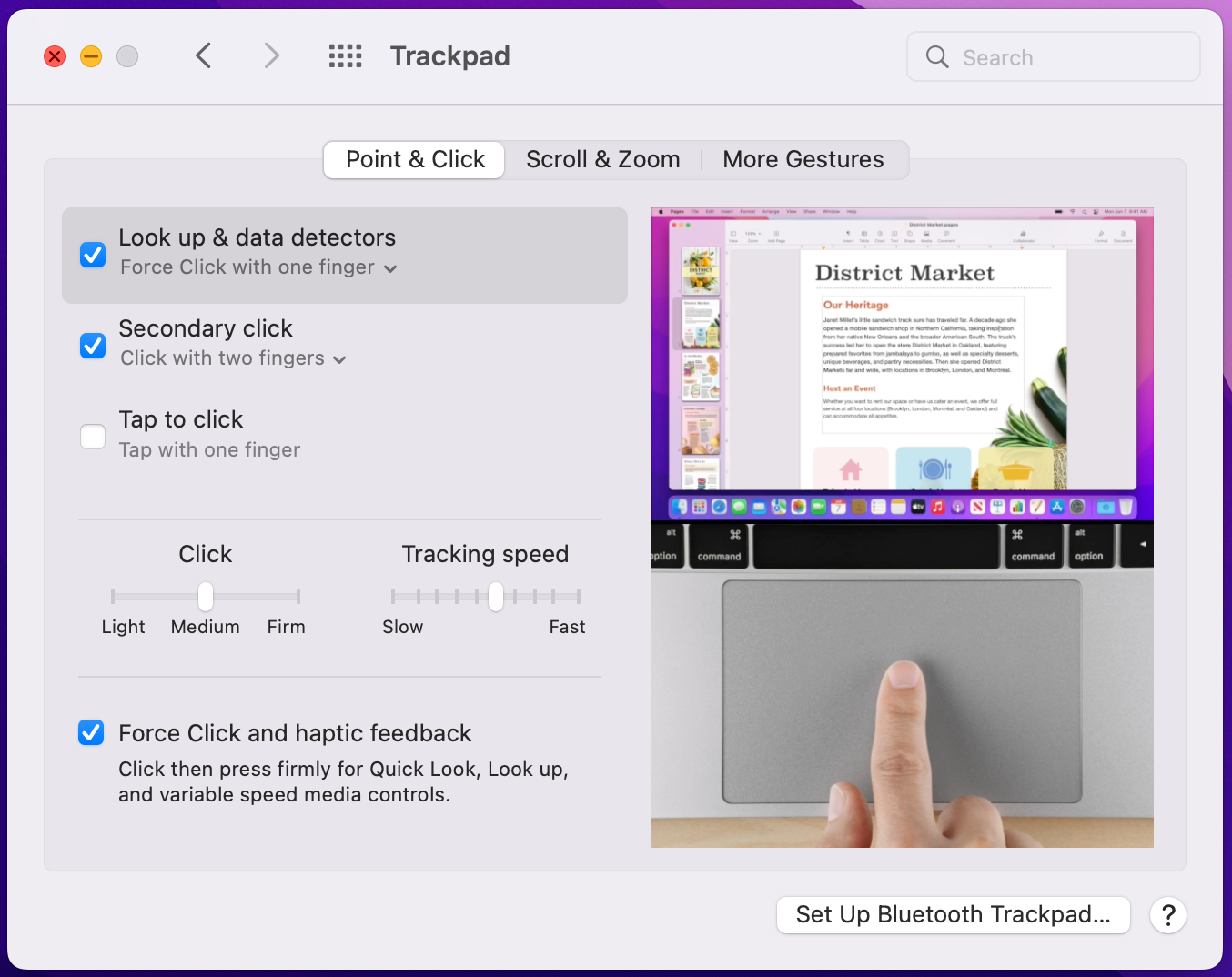
「システム設定」>「トラックパッド」で、「タップでクリック」と「副ボタンのクリック」がオフになっていれば有効にしましょう。ほかの環境から移行した人が特に不便を感じやすい2つの設定です。軌跡の速さを使いやすい値に調整し、ジェスチャの各タブも確認してください。ジェスチャごとに短いプレビュー動画が再生されるため、何を有効にするのかが一目で分かります。
「システム設定」>「キーボード」では、「キーのリピート」を速くし、「リピート入力認識までの時間」を短くしてみましょう。文字をよく入力する方や、Shift+矢印キーでテキストを選択するなどのショートカットを使う方なら、キーリピートを速めることでMac全体の操作がきびきびと感じられます。

9. Windowsスタイルのタスクバーを追加する
WindowsからMacへ移行した方や、画面下部をもっと便利に使いたい方には、Dockそのものを置き換えるという、とっておきのカスタマイズがあります。uBarなら、Dockが本格的なタスクバーに変わります。名前付きのウインドウ、ポインタを合わせると表示されるウインドウのライブプレビュー、アプリのグループ化、ピン留めしたお気に入り、各ディスプレイの専用バーを利用できます。
Windows風にもmacOS風にも、これまで見たことのない外観にもできます。テーマ、サイズ、レイアウトを、カスタマイズしたばかりのデスクトップに合わせて選べます。
