
Jeśli jesteś jak większość osób, każdego dnia spędzasz przed Makiem wiele godzin. Kilka minut poświęconych na konfigurację może sprawić, że cały ten czas będzie przyjemniejszy — i bardziej produktywny. Niezależnie od tego, czy masz MacBooka Air, MacBooka Pro, czy stacjonarnego Maca, oto dziewięć sposobów, by dostosować biurko, ekran główny i Dock oraz nadać całemu Macowi własny charakter. Większość zajmuje mniej niż minutę; ostatni całkowicie zmienia sposób, w jaki korzystasz z Maca.
Poniższe instrukcje dotyczą Ustawień systemowych dostępnych w macOS Ventura i nowszych wersjach. W starszych wersjach macOS znajdź odpowiednie panele w Preferencjach systemowych.
1. Wybierz tapetę, która do Ciebie pasuje
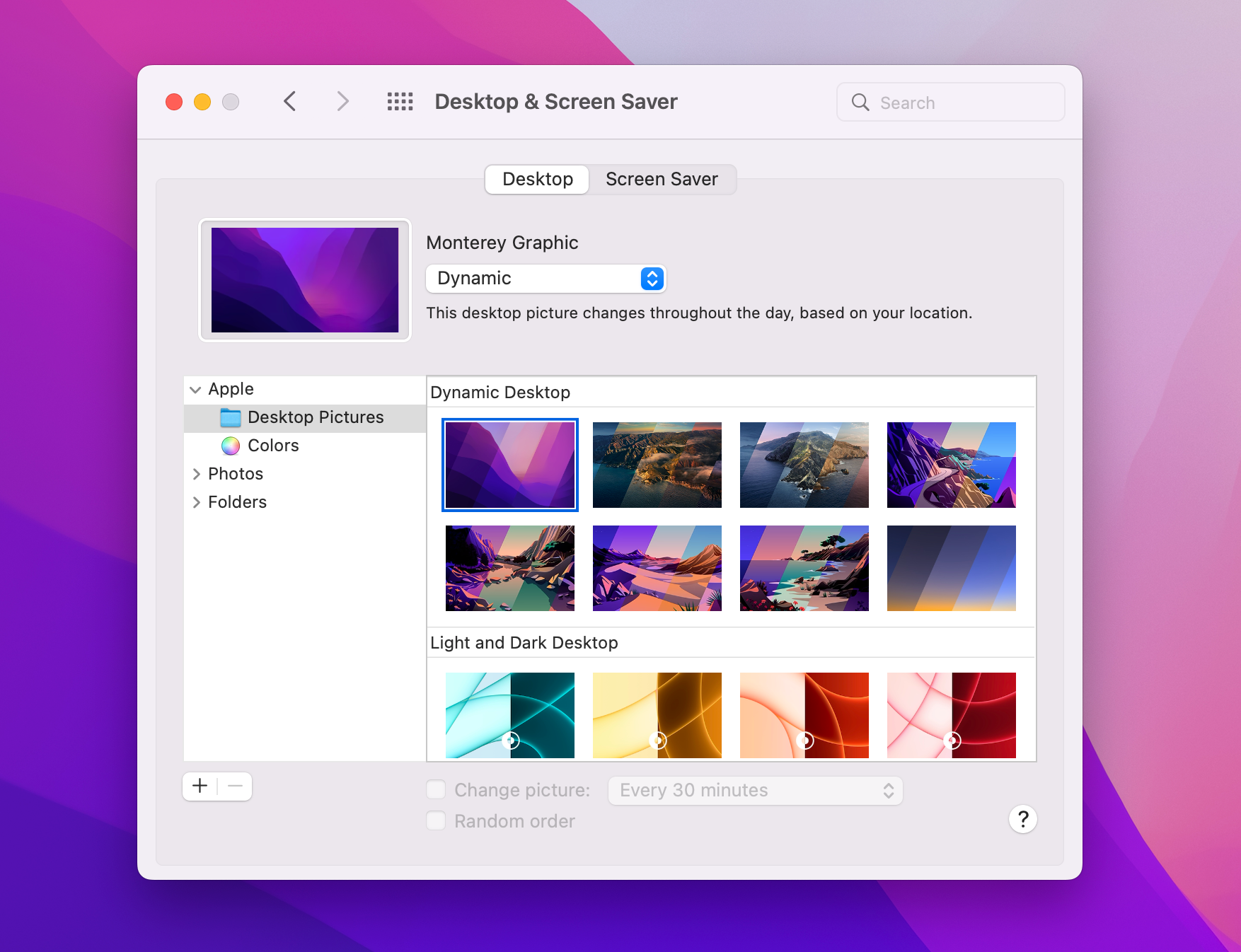
Najszybszym sposobem na zmianę wyglądu Maca jest zmiana tła. Otwórz Ustawienia systemowe > Tapeta i przejrzyj wbudowaną kolekcję — w tym tapety dynamiczne, które zmieniają się wraz z porą dnia, oraz wygaszacze lotnicze, które mogą służyć jako tapety w zwolnionym tempie.
Aby użyć czegoś osobistego, kliknij „Dodaj zdjęcie” lub „Dodaj folder lub album” i wybierz własne obrazy. Mac może automatycznie zmieniać zdjęcia z folderu — co godzinę, codziennie albo przy każdym wybudzeniu.
2. Wybierz tryb Jasny, Ciemny lub Automatyczny
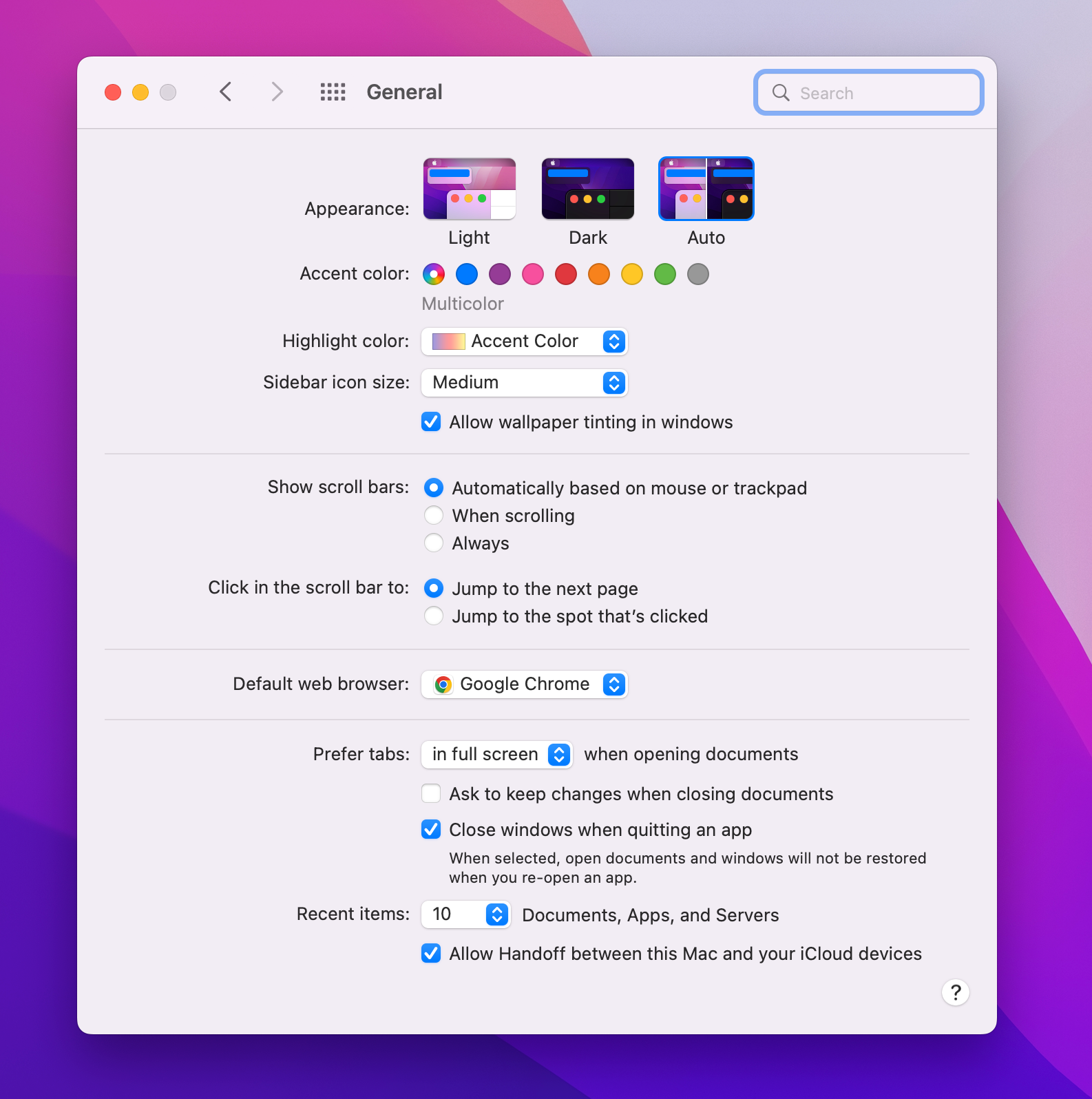
W Ustawieniach systemowych > Wygląd możesz przełączyć cały interfejs między trybem Jasnym i Ciemnym albo wybrać tryb Automatyczny, który dostosowuje się do pory dnia — jasny w dzień i ciemny w nocy.
W tym samym panelu znajdziesz jeszcze dwa ustawienia warte uwagi: kolor akcentu, który nadaje barwę przyciskom, menu i elementom sterującym we wszystkich aplikacjach, oraz kolor wyróżnienia używany podczas zaznaczania tekstu.
3. Dostosuj Dock do siebie
Usuń aplikacje, których nigdy nie używasz
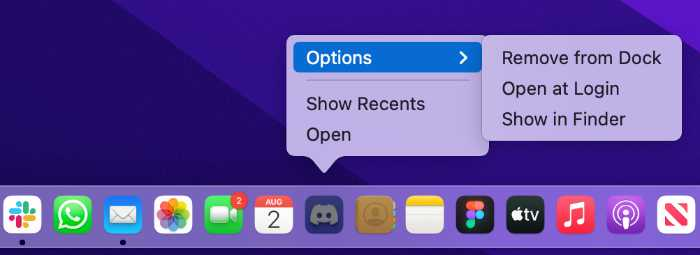
Apple domyślnie umieszcza w Docku szereg aplikacji. Kliknij dowolną z nich prawym przyciskiem i wybierz Opcje > „Usuń z Docka” albo po prostu przeciągnij ikonę poza Dock, poczekaj na pojawienie się napisu „Usuń” i puść.
Położenie i wielkość
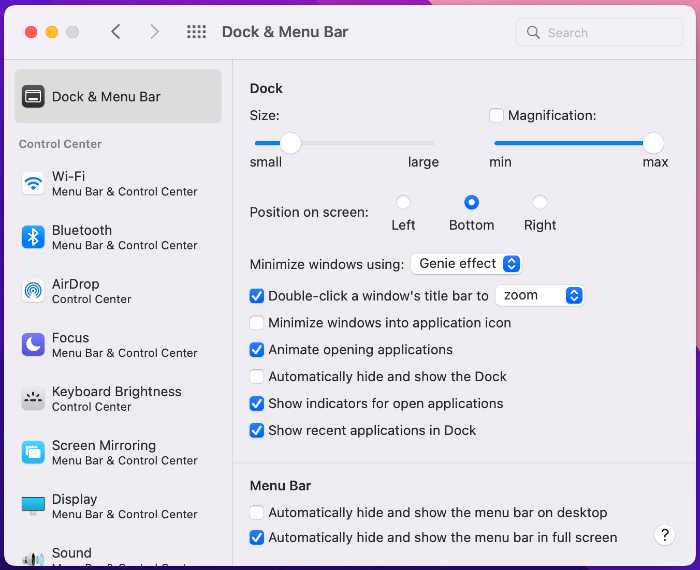
W Ustawieniach systemowych > Biurko i Dock możesz zmienić wielkość Docka, przenieść go do lewej lub prawej krawędzi, włączyć powiększanie po wskazaniu, ustawić automatyczne ukrywanie oraz wyłączyć sekcję „Ostatnie aplikacje”.
Dodaj foldery używane na co dzień
Przeciągnij dowolny folder na prawy koniec Docka, obok Kosza, aby mieć do niego dostęp jednym kliknięciem. Kliknij go prawym przyciskiem, aby wybrać sposób otwierania: jako wachlarz, siatkę lub listę — oraz zdecydować, czy ikona ma przedstawiać folder, czy stos jego zawartości.
5. Dodaj widżety z informacjami, które często sprawdzasz
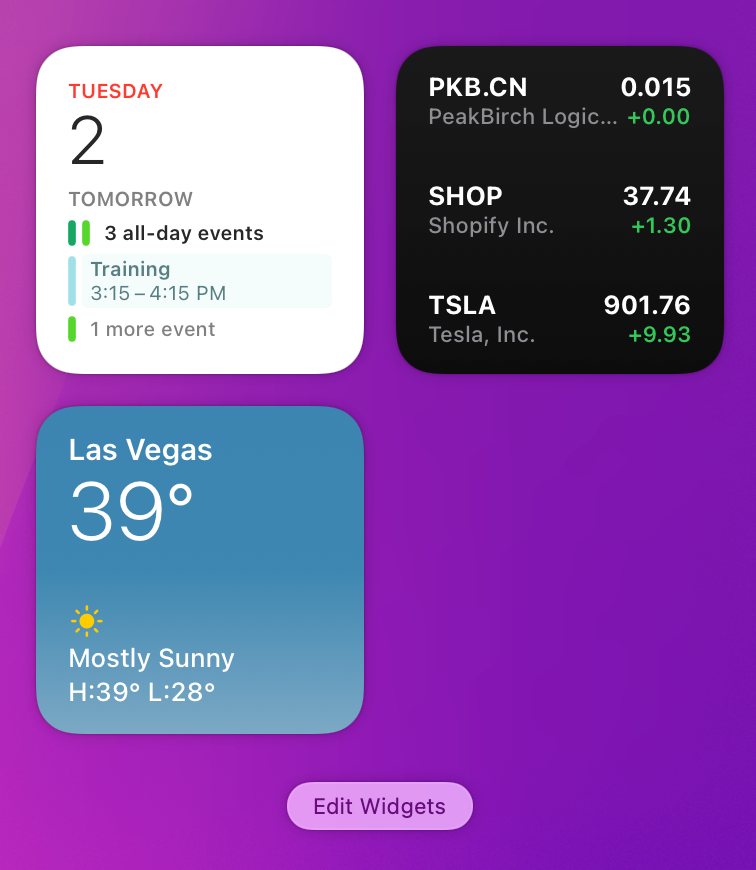
Kliknij zegar na pasku menu (albo przesuń dwoma palcami w lewo od prawej krawędzi gładzika), aby otworzyć Centrum powiadomień. Następnie przewiń w dół i kliknij „Edytuj widżety”. Pogoda, giełda, kalendarz, przypomnienia — dodaj te informacje, na które najczęściej zerkasz.
Od macOS Sonoma widżety mogą też znajdować się bezpośrednio na biurku: przeciągnij je z galerii widżetów i upuść w dowolnym miejscu. Możesz nawet używać widżetów z iPhone’a bez instalowania odpowiadającej im aplikacji na Macu.
6. Uporządkuj ikony na biurku
Bałagan na biurku spowalnia pracę. Łagodne rozwiązanie: kliknij biurko prawym przyciskiem i wybierz „Używaj stosów”, a macOS zbierze pliki w uporządkowane stosy według rodzaju.
Radykalne rozwiązanie: ukryj wszystkie ikony na biurku bez usuwania czegokolwiek. Otwórz Terminal i uruchom:
defaults write com.apple.finder CreateDesktop false; killall FinderPliki pozostaną bezpiecznie w folderze Biurko — po prostu przestaną być wyświetlane. Aby je przywrócić, zastąp false wartością true i ponownie uruchom polecenie.
Jeśli brakuje Ci klasycznej ikony Macintosh HD na biurku, otwórz Finder, wybierz Finder > Ustawienia > Ogólne i zaznacz „Dyski twarde”.
7. Ustaw własną ikonę użytkownika
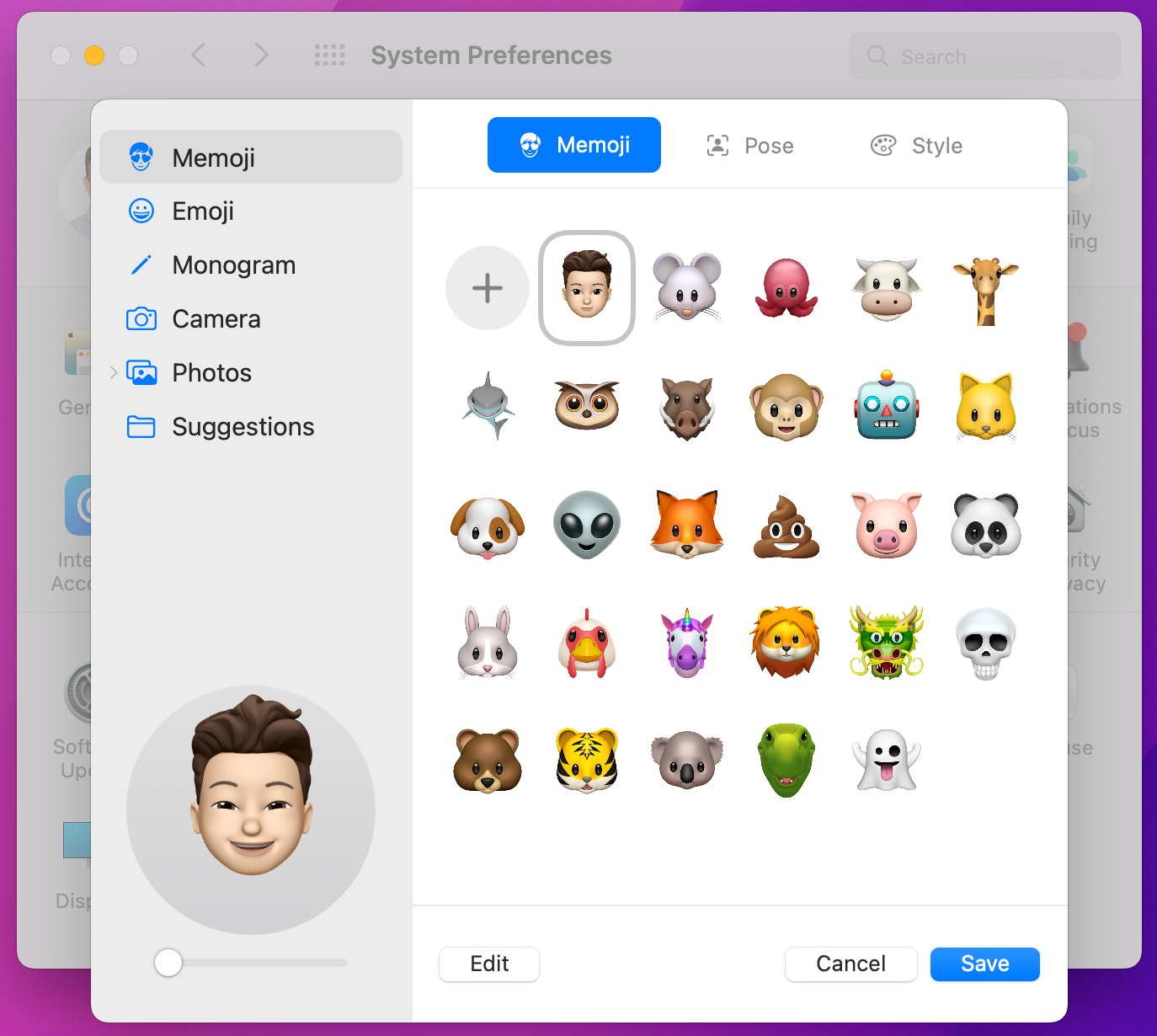
Obrazek obok Twojego imienia na ekranie logowania nie musi pozostać domyślny. W Ustawieniach systemowych kliknij zdjęcie swojego konta u góry, aby zastąpić je zdjęciem, Memoji, emoji lub monogramem — z możliwością dopasowania kolorów i kadrowania.
8. Dostosuj gładzik i klawiaturę
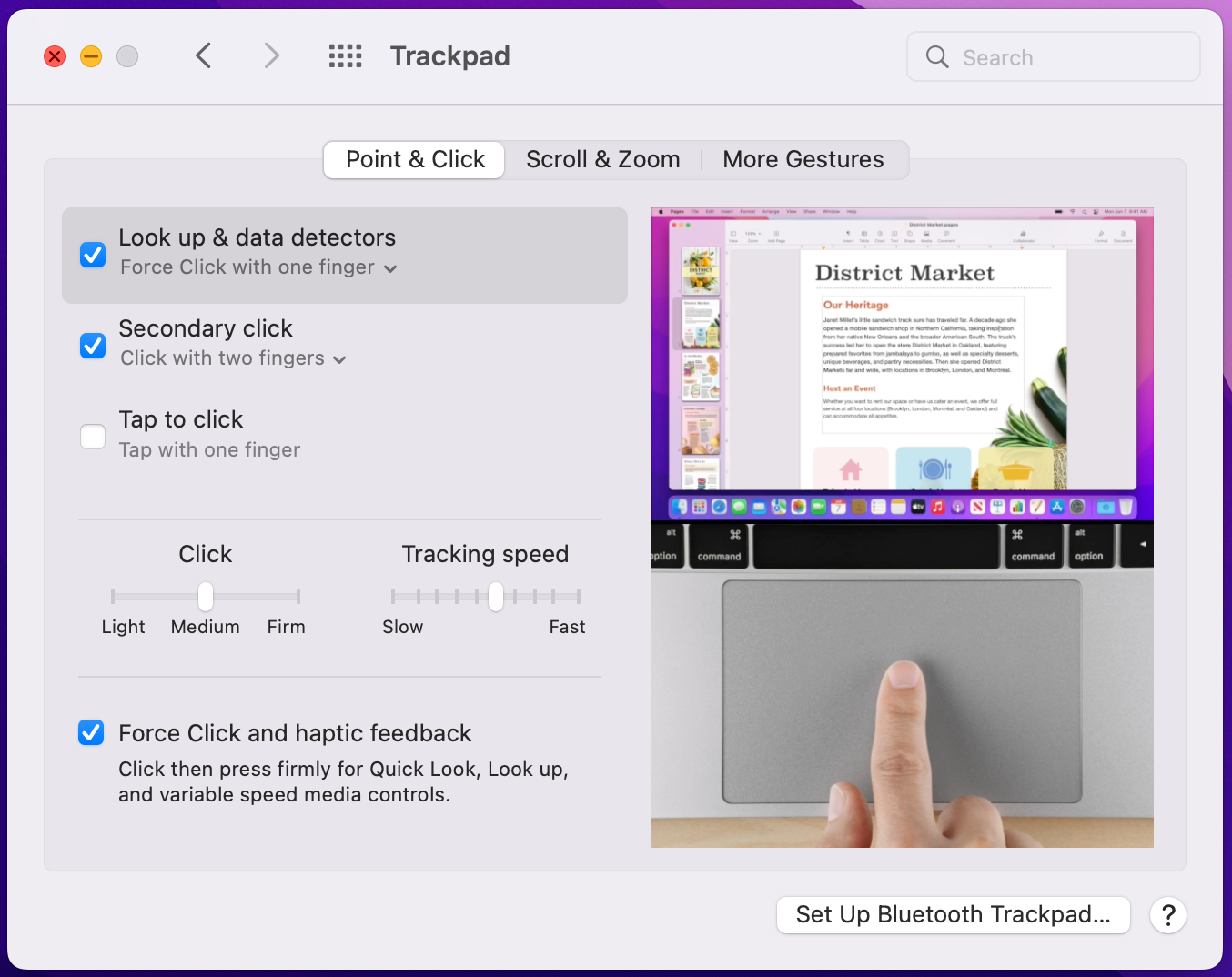
W Ustawieniach systemowych > Gładzik włącz „Stuknięcie oznacza kliknięcie” i „Kliknięcie dodatkowe”, jeśli nie są jeszcze aktywne — to dwa ustawienia, których najbardziej brakuje osobom przechodzącym z innych systemów. Dostosuj szybkość śledzenia do swoich preferencji i przejrzyj karty gestów: przy każdym geście odtwarzany jest krótki film pokazujący dokładnie, co włączasz.
W Ustawieniach systemowych > Klawiatura spróbuj zwiększyć szybkość powtarzania klawisza i skrócić opóźnienie przed powtarzaniem. Jeśli dużo piszesz i używasz skrótów takich jak Shift–strzałka do zaznaczania tekstu, szybsze powtarzanie sprawi, że cały Mac będzie działał żwawiej.

9. Dodaj pasek zadań w stylu Windows
Jeśli przechodzisz z Windows na Maca — albo po prostu oczekujesz więcej od dolnej części ekranu — najdalej idącą zmianą jest zastąpienie samego Docka. uBar zmienia go w prawdziwy pasek zadań: z podpisanymi oknami, podglądem okien na żywo po wskazaniu, grupowaniem aplikacji, przypiętymi ulubionymi i osobnym paskiem na każdym monitorze.
Może wyglądać jak Windows, jak macOS albo jak coś zupełnie nowego — dzięki motywom, rozmiarom i układom dopasowanym do reszty nowo spersonalizowanego biurka.

Dostosuj do siebie także Dock.
uBar to zamiennik Docka dla Maca. Korzystaj bezpłatnie przez 14 dni, a potem kup go jednorazowo za $39.
Poznaj uBar