
如果您和大多數人一樣,每天都會在 Mac 前度過數小時。只需花幾分鐘設定,就能讓這些時間更加愉快,也更有效率。無論您使用 MacBook Air、MacBook Pro 或桌上型 Mac,以下九種方法都能自訂並個人化您的 Mac 桌面、主畫面與 Dock,讓它真正屬於您。大多數方法不到一分鐘就能完成;最後一種則會徹底改變您使用 Mac 的方式。
以下步驟使用 macOS Ventura 與以上版本的「系統設定」。若使用較舊的 macOS 版本,請在「系統偏好設定」中尋找對應的面板。
1. 選擇一張展現自我風格的背景圖片
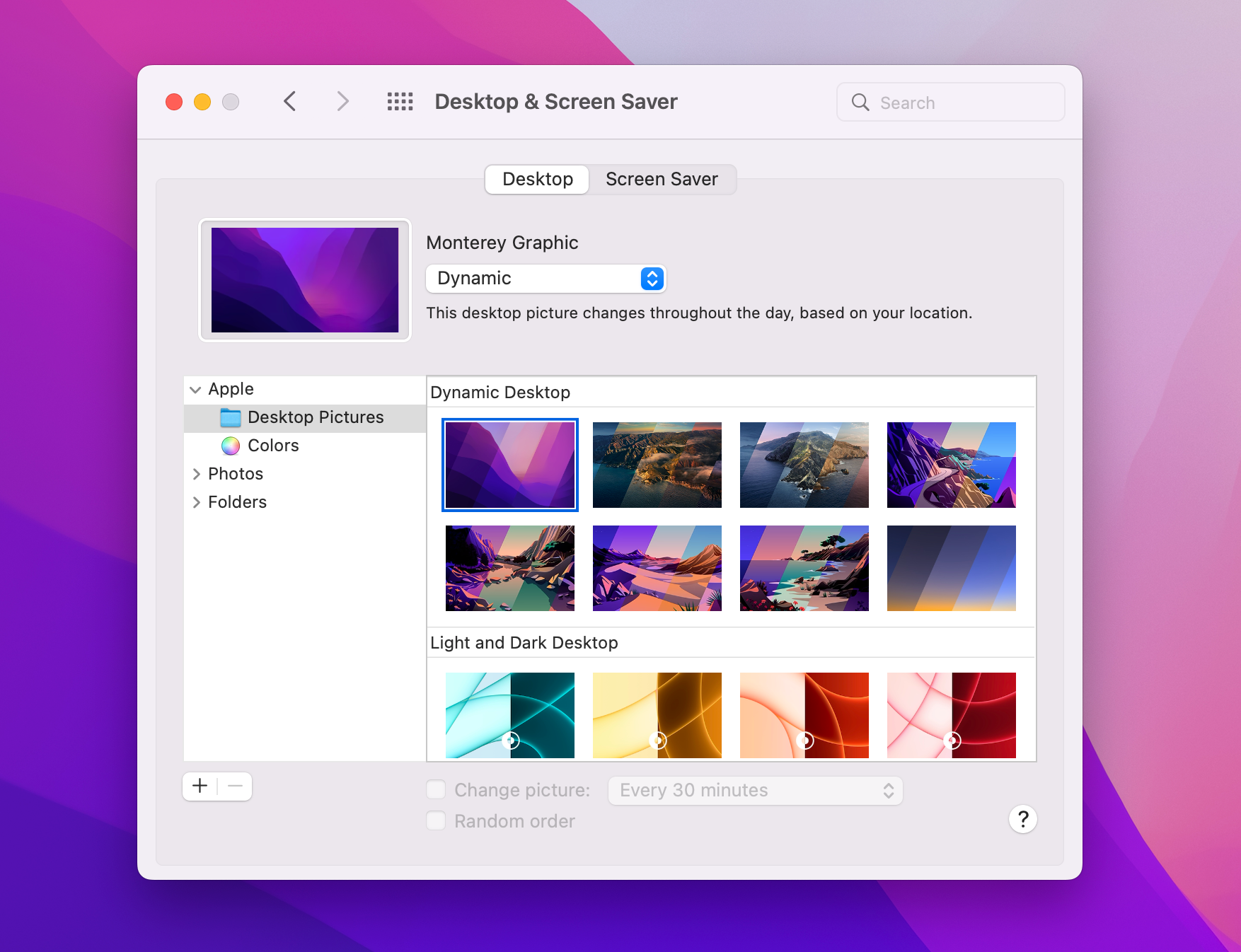
改變 Mac 整體感受最快的方法,就是更換所有內容背後的圖片。前往「系統設定」>「背景圖片」並瀏覽內建圖庫,其中包括會隨時間變化的動態背景圖片,以及可兼作慢動作背景圖片的空拍螢幕保護程式。
若要增添個人風格,請按一下「加入照片」或「加入檔案夾或相簿」,並選擇您自己的圖片。您可以自動輪播檔案夾中的圖片:每小時、每天,或每次喚醒 Mac 時更換。
2. 選擇淺色、深色或自動
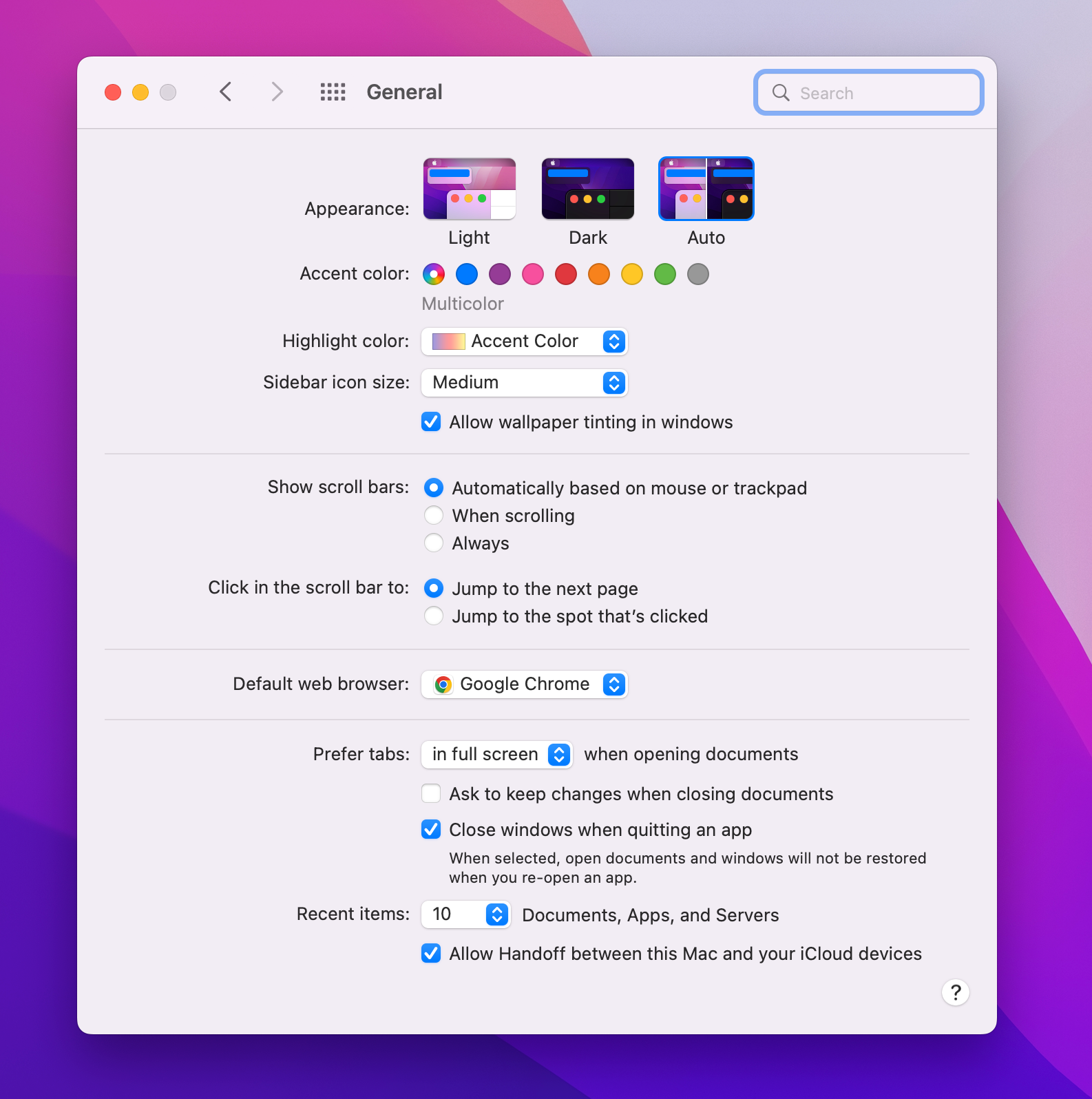
在「系統設定」>「外觀」中,您可以將整個介面切換成淺色或深色,也可以選擇「自動」來配合日出日落:白天使用淺色,夜間使用深色。
同一個面板中還有兩項值得調整的細節:強調顯示色會套用到各 App 的按鈕、選單與控制項,而反白顯示顏色則用於選取文字時。
3. 打造專屬 Dock
移除您從未使用的 App
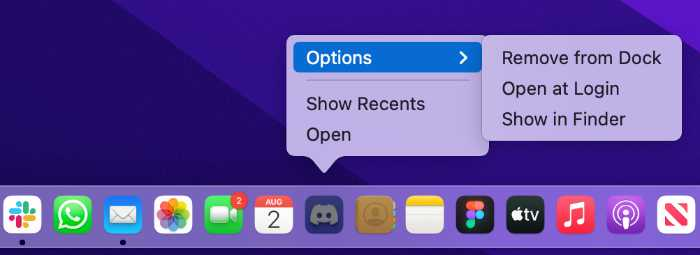
Apple 預先在 Dock 中放入一列預設 App。在任何 App 上按右鍵,然後選擇「選項」>「從 Dock 中移除」;或直接將圖像拖出 Dock,看到「移除」後放開。
位置與大小
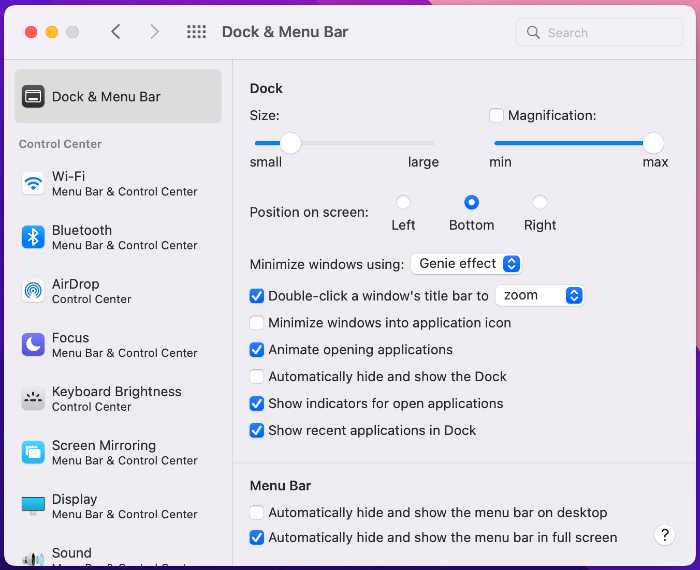
在「系統設定」>「桌面與 Dock」中,您可以調整 Dock 大小、將它移到左側或右側邊緣、啟用指標停留時放大、自動隱藏 Dock,以及關閉「最近使用過的應用程式」區段。
加入每天使用的檔案夾
將任何檔案夾拖到 Dock 右端的垃圾桶旁邊,它就會成為按一下即可前往的位置。在檔案夾上按右鍵,可以選擇以扇狀、格狀或列表方式開啟,還可選擇圖像要顯示檔案夾本身或內容堆疊。
5. 為您經常查看的資訊加入小工具
按一下選單列中的時鐘(或用兩指從觸控式軌跡板右側邊緣向左滑動)來開啟「通知中心」,然後向下捲動並按一下「編輯小工具」。天氣、股市、行事曆、提醒事項——加入您最常查看的內容。
從 macOS Sonoma 開始,小工具也能直接放在桌面上:將它們從小工具圖庫拖出並放到任何位置。您甚至可以使用 iPhone 上的小工具,無須安裝對應的 Mac App。
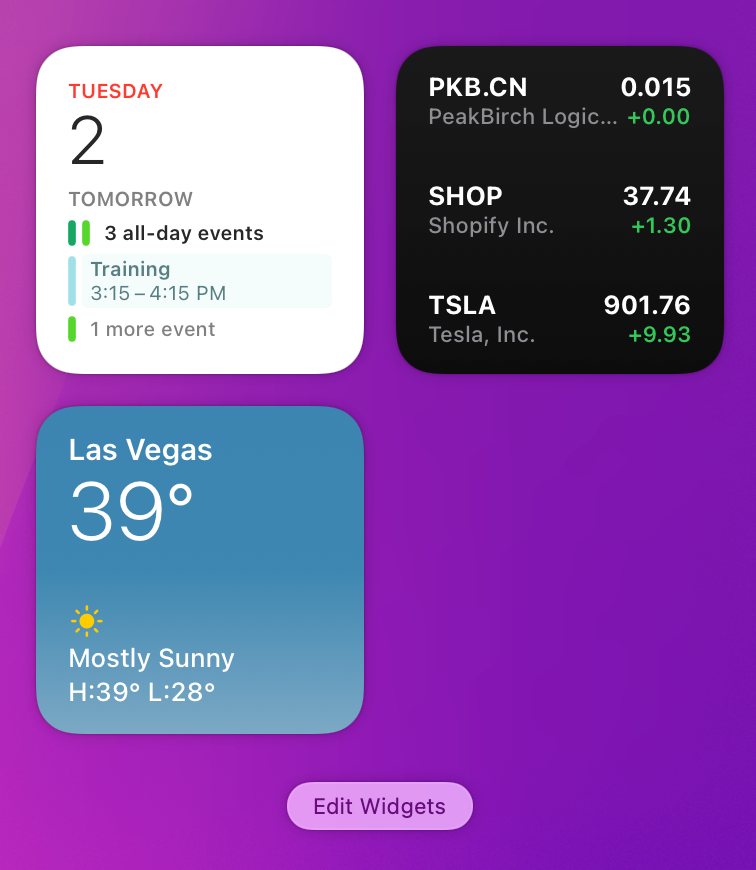
6. 整理桌面圖像
雜亂的桌面會拖慢您的效率。較溫和的整理方式:在桌面上按右鍵並選擇「使用堆疊」,macOS 便會依種類將檔案收整成一疊疊。
更徹底的方式:隱藏所有桌面圖像,但不刪除任何內容。開啟「終端機」並執行:
defaults write com.apple.finder CreateDesktop false; killall Finder您的檔案仍安全地保存在「桌面」檔案夾中,只是不再顯示。將 false 替換成 true 並再次執行,即可恢復顯示。
如果您懷念桌面上經典的 Macintosh HD 圖像,請開啟 Finder,選擇 Finder >「設定」>「一般」,然後勾選「硬碟」。
7. 設定自訂使用者圖像
登入畫面上姓名旁邊的圖片不必使用預設圖像。在「系統設定」中,按一下頂部的帳號圖片,即可換成照片、Memoji、表情符號或姓名縮寫,並能調整顏色和取景。
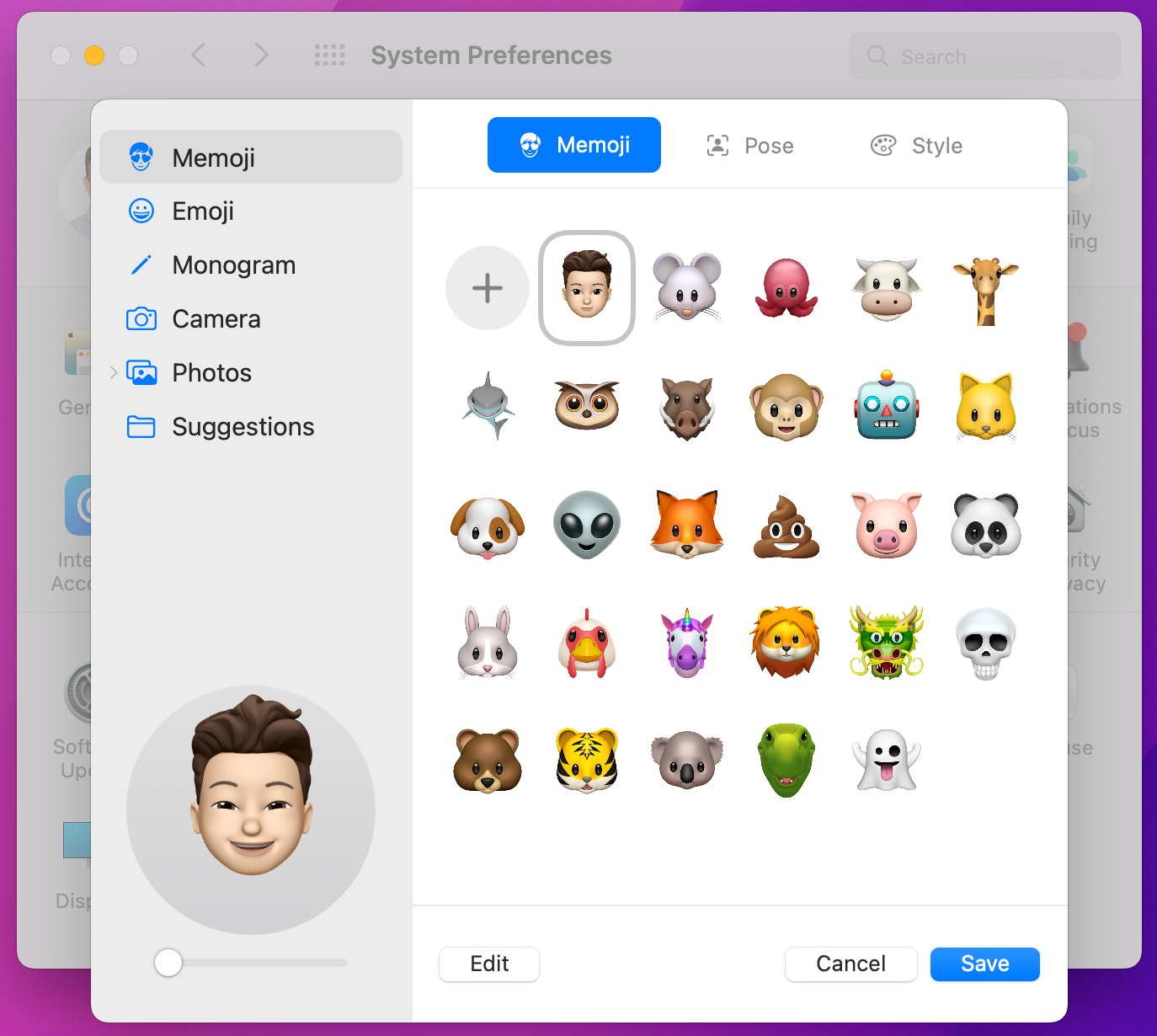
8. 調整觸控式軌跡板與鍵盤
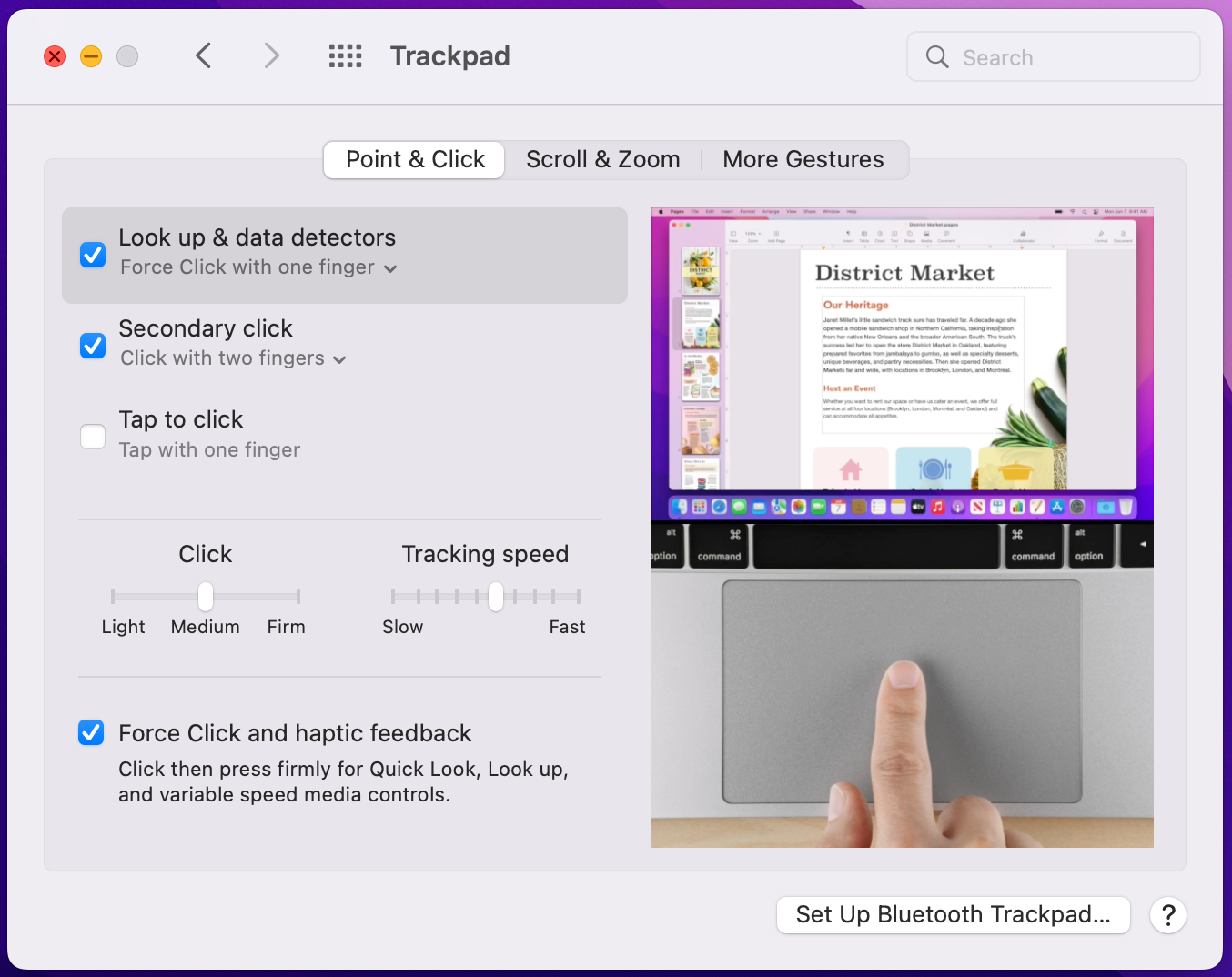
在「系統設定」>「觸控式軌跡板」中,如果尚未啟用,請開啟「點一下來選按」與「輔助按鈕」;這是改用 Mac 的使用者最容易忽略的兩項設定。將軌跡速度調整到舒適程度,並瀏覽各個手勢標籤頁:每種手勢都會播放簡短的預覽影片,讓您清楚瞭解正在啟用的功能。
在「系統設定」>「鍵盤」中,試著提高按鍵重複速度並縮短開始重複前的暫延時間。如果您經常輸入文字,並使用 Shift-方向鍵等快速鍵來選取文字,更快的重複速度會讓整部 Mac 感覺更俐落。

9. 加入 Windows 風格的工作列
如果您從 Windows 改用 Mac,或只是希望螢幕底部能發揮更多作用,那麼最徹底的自訂方式就是取代 Dock。uBar 會將它變成真正的工作列:帶有標籤的視窗、指標停留時的即時視窗預覽、App 群組、固定的常用項目,以及每部顯示器上的專屬工作列。
它可以呈現 Windows 風格、macOS 風格,或前所未見的獨特風格,並透過主題、大小和佈局來配合您剛完成自訂的桌面。
