
Dacă ești ca majoritatea oamenilor, petreci ore în fiecare zi în fața Mac-ului. Câteva minute de configurare pot face tot timpul ăsta mai plăcut — și mai productiv. Fie că ai un MacBook Air, un MacBook Pro sau un Mac desktop, iată nouă moduri de a personaliza desktopul, ecranul principal și Dock-ul, ca să se simtă al tău. Cele mai multe durează sub un minut; ultimul schimbă complet felul în care folosești Mac-ul.
Pașii de mai jos folosesc Setări sistem, ca în macOS Ventura și versiunile ulterioare. În versiunile mai vechi de macOS, caută panourile echivalente în Preferințe sistem.
1. Alege un fundal care ți se potrivește
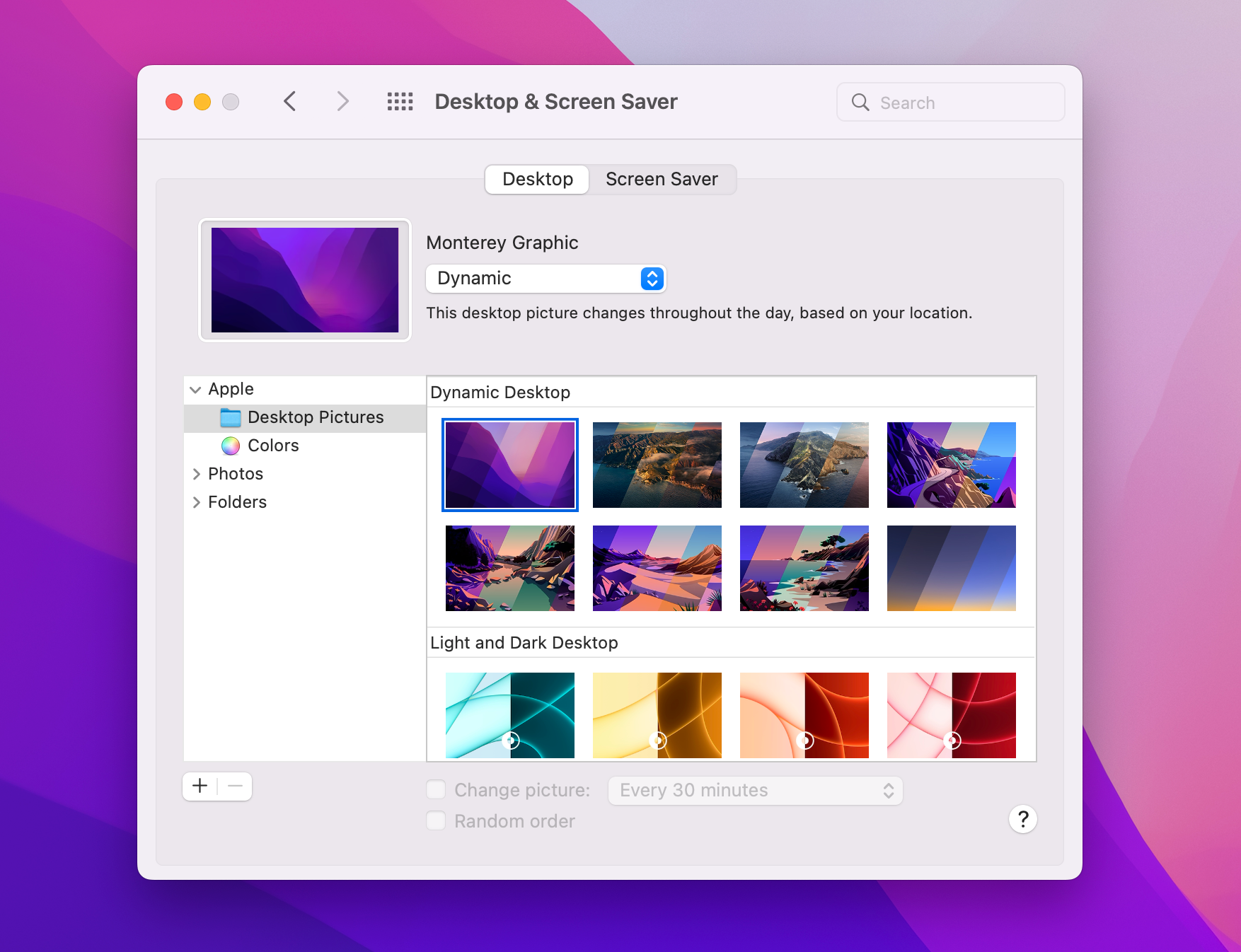
Cel mai rapid mod de a schimba cum se simte Mac-ul este să schimbi ce se află în spatele tuturor celorlalte. Mergi la Setări sistem > Fundal și răsfoiește colecția integrată — inclusiv fundaluri dinamice care se schimbă odată cu ora din zi și economizoare de ecran aeriene care servesc și ca fundaluri cu încetinitorul.
Pentru ceva personal, fă clic pe „Adaugă poză” sau „Adaugă dosar sau album” și îndreaptă Mac-ul către propriile tale poze. Poți parcurge automat un dosar — în fiecare oră, în fiecare zi sau de fiecare dată când trezești Mac-ul.
2. Alege Luminos, Întunecat sau Automat
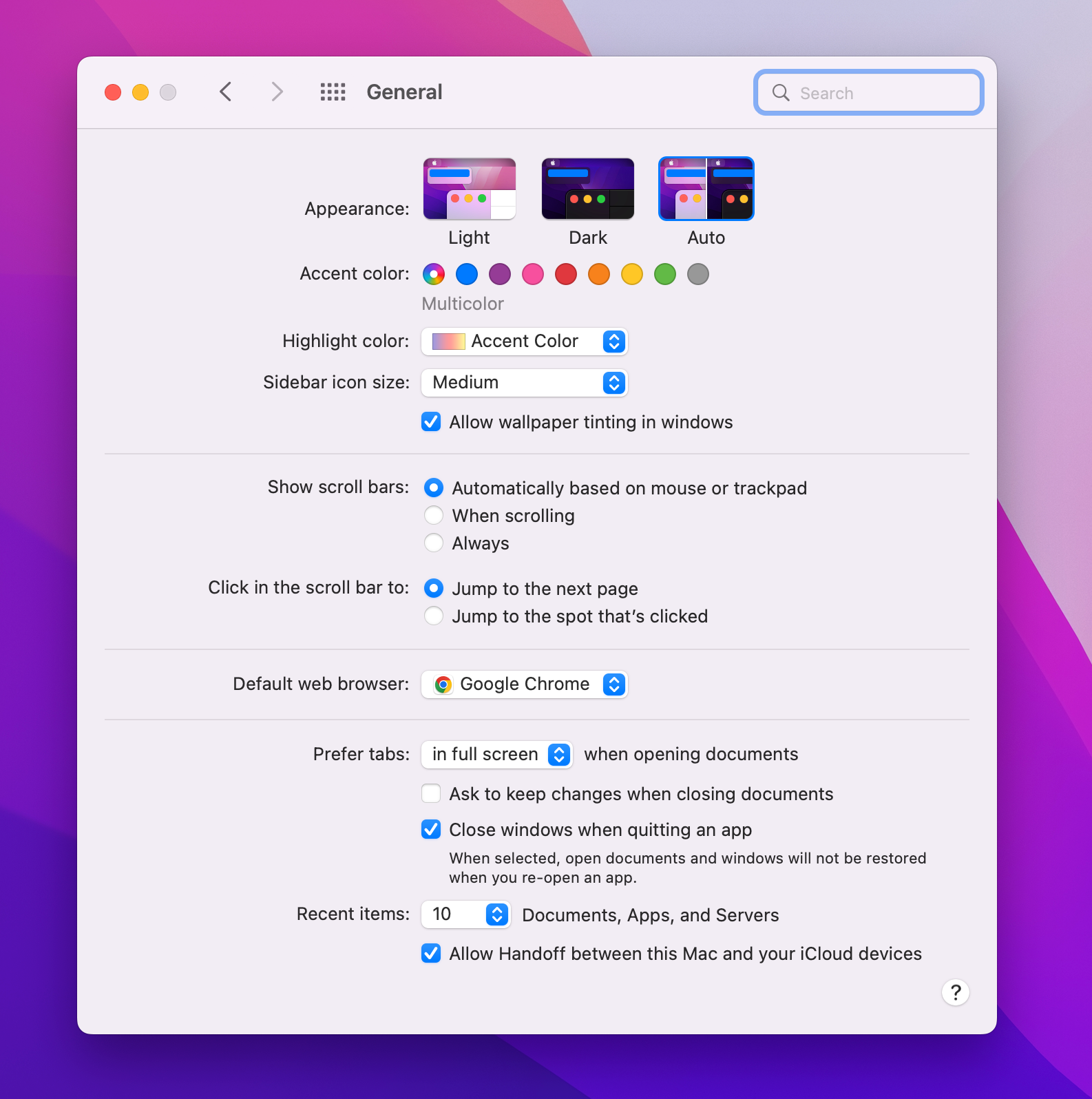
În Setări sistem > Aspect poți comuta întreaga interfață între Luminos și Întunecat sau poți alege Automat ca să urmeze soarele — luminos ziua, întunecat noaptea.
Același panou ascunde două reglaje mai mici care merită schimbate: culoarea de accent, care nuanțează butoanele, meniurile și comenzile în toate aplicațiile, și culoarea de evidențiere folosită când selectezi text.
3. Fă Dock-ul al tău
Elimină aplicațiile pe care nu le folosești
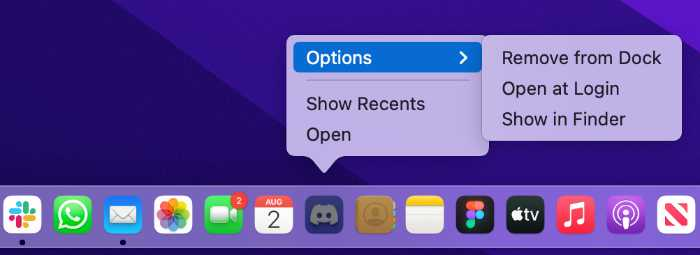
Apple umple Dock-ul cu un rând de aplicații implicite. Fă clic dreapta pe oricare și alege Opțiuni > „Elimină din Dock” sau pur și simplu trage pictograma în afara Dock-ului până vezi „Elimină” și dă-i drumul.
Poziție și dimensiune
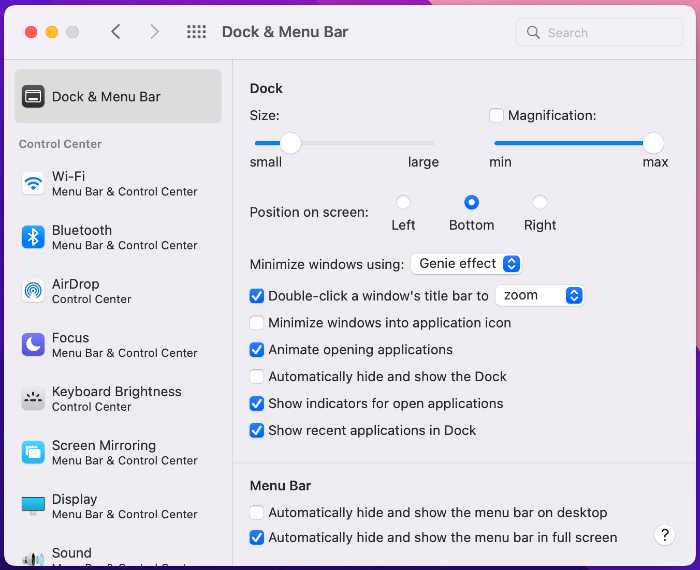
În Setări sistem > Desktop și Dock poți redimensiona Dock-ul, îl poți muta pe marginea din stânga sau din dreapta, poți activa mărirea la trecerea cursorului, îl poți ascunde automat și poți dezactiva secțiunea „Aplicații recente”.
Adaugă dosarele de zi cu zi
Trage orice dosar la capătul din dreapta al Dock-ului, lângă Coș, și devine o destinație la un clic. Fă clic dreapta pe el ca să alegi cum se deschide: ca un evantai, o grilă sau o listă — și dacă pictograma arată un dosar sau o stivă cu conținutul lui.
5. Adaugă widgeturi pentru informațiile pe care le verifici mereu
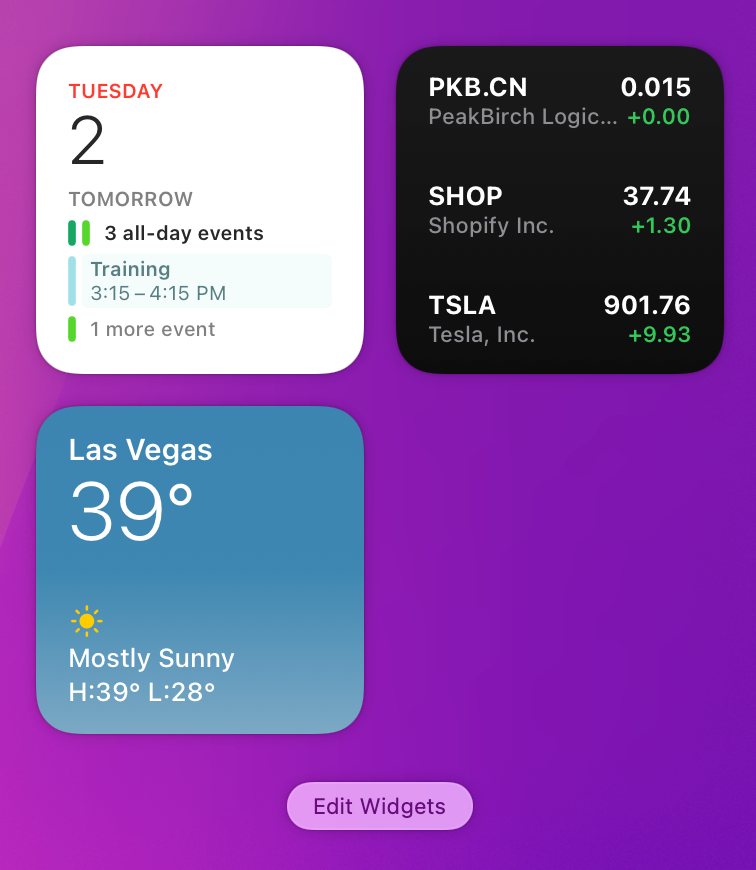
Fă clic pe ceasul din bara de meniu (sau glisează spre stânga de pe marginea dreaptă a trackpadului cu două degete) ca să deschizi Centrul de notificări, apoi derulează în jos și fă clic pe „Editează widgeturile”. Vreme, burse, calendar, memento-uri — adaugă ce privești cel mai des.
Începând cu macOS Sonoma, widgeturile pot sta și direct pe desktop: trage-le din galeria de widgeturi și plasează-le oriunde. Poți folosi chiar widgeturi de pe iPhone, fără o aplicație pentru Mac.
6. Fă ordine în pictogramele de pe desktop
Un desktop aglomerat te încetinește. Soluția blândă: fă clic dreapta pe desktop și alege „Folosește stive”, iar macOS îți adună fișierele în grămezi ordonate după tip.
Soluția radicală: ascunde toate pictogramele de pe desktop fără să ștergi nimic. Deschide Terminal și rulează:
defaults write com.apple.finder CreateDesktop false; killall FinderFișierele rămân în siguranță în dosarul Desktop — pur și simplu nu mai sunt afișate. Înlocuiește false cu true și rulează comanda din nou ca să le aduci înapoi.
Iar dacă îți lipsește pictograma clasică Macintosh HD de pe desktop, deschide Finder, alege Finder > Setări > General și bifează „Discuri rigide”.
7. Setează o pictogramă de utilizator personalizată
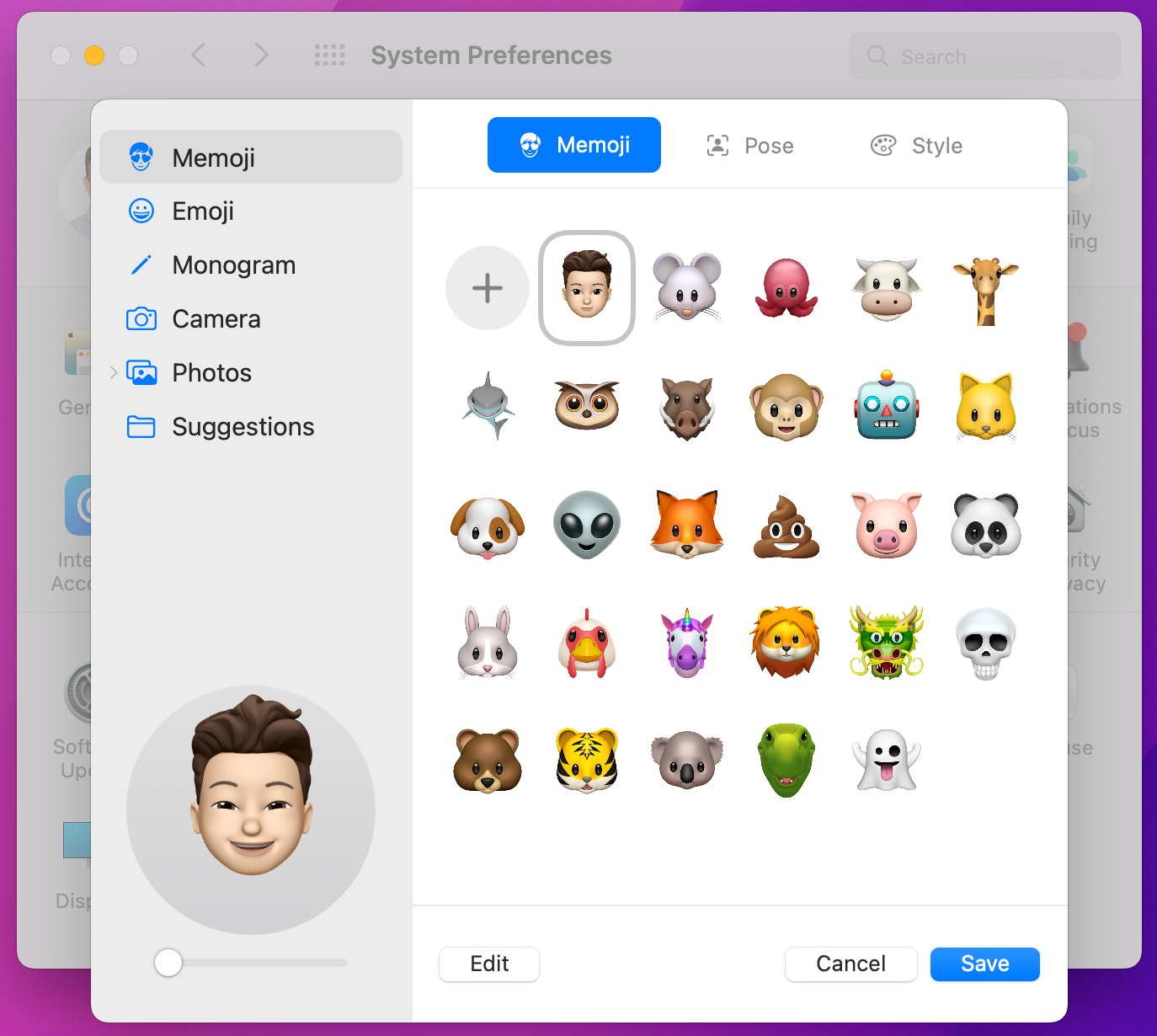
Poza de lângă numele tău de pe ecranul de autentificare nu trebuie să fie cea implicită. În Setări sistem, fă clic pe poza contului din partea de sus ca să o înlocuiești cu o fotografie, un Memoji, un emoji sau o monogramă — cu culori și încadrare reglabile.
8. Ajustează trackpadul și tastatura
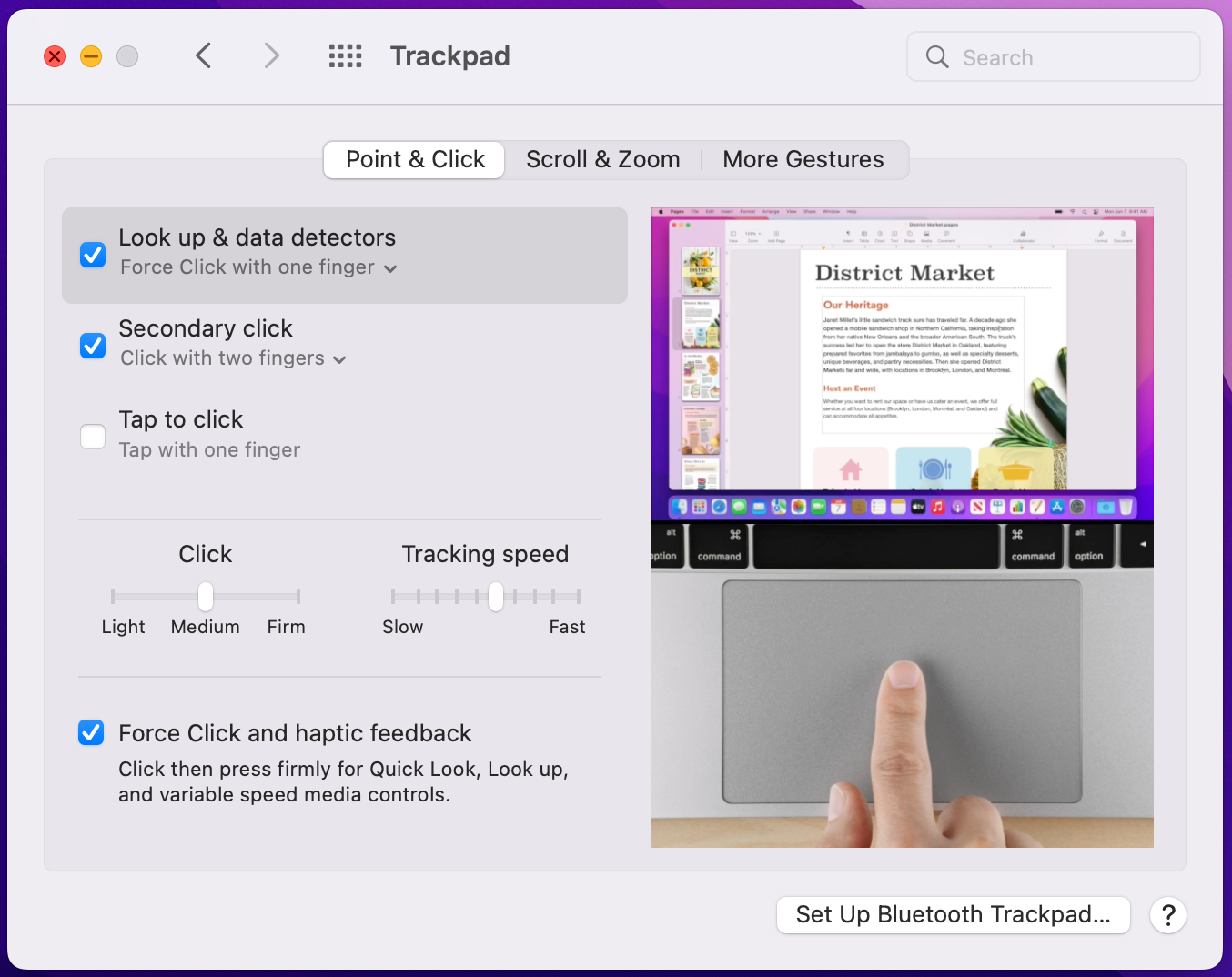
În Setări sistem > Trackpad, activează „Atinge pentru a face clic” și „Clic secundar” dacă nu ai făcut-o deja — sunt cele două setări pe care cei care trec de pe alte sisteme le ratează cel mai des. Ajustează viteza de urmărire după cum îți e comod și răsfoiește filele Gesturi: fiecare gest are un scurt videoclip de previzualizare, ca să știi exact ce activezi.
În Setări sistem > Tastatură, încearcă să crești rata de repetare a tastelor și să scurtezi întârzierea până la repetare. Dacă scrii mult și folosești scurtături precum Shift-săgeată ca să selectezi text, o rată de repetare mai rapidă face tot Mac-ul să pară mai iute.

9. Adaugă o bară de activități în stil Windows
Dacă ai venit pe Mac de pe Windows — sau pur și simplu vrei mai mult de la partea de jos a ecranului — cea mai profundă personalizare este să înlocuiești Dock-ul însuși. uBar îl transformă într-o bară de activități adevărată: ferestre etichetate, previzualizări în timp real la trecerea cursorului, aplicații grupate, favorite fixate și o bară pe fiecare monitor.
Poate arăta ca Windows, ca macOS sau ca nimic din ce ai văzut până acum — cu teme, dimensiuni și aranjamente care se potrivesc cu restul desktopului pe care tocmai l-ai personalizat.

Fă și Dock-ul al tău.
uBar este înlocuitorul Dock-ului pentru Mac. Gratuit 14 zile, apoi $39 o singură dată.
Descoperă uBar