
Si eres como la mayoría de las personas, pasas horas delante de tu Mac todos los días. Dedicar unos minutos a configurarlo puede hacer que todo ese tiempo sea más agradable —y más productivo—. Ya tengas un MacBook Air, un MacBook Pro o un Mac de sobremesa, aquí tienes nueve formas de personalizar el escritorio, la pantalla de inicio y el Dock de tu Mac para hacerlo realmente tuyo. La mayoría se hacen en menos de un minuto; la última cambia por completo tu forma de usar el Mac.
Los pasos siguientes utilizan Ajustes del Sistema, disponibles en macOS Ventura y versiones posteriores. En versiones anteriores de macOS, busca los paneles equivalentes en Preferencias del Sistema.
1. Elige un fondo de pantalla que te represente
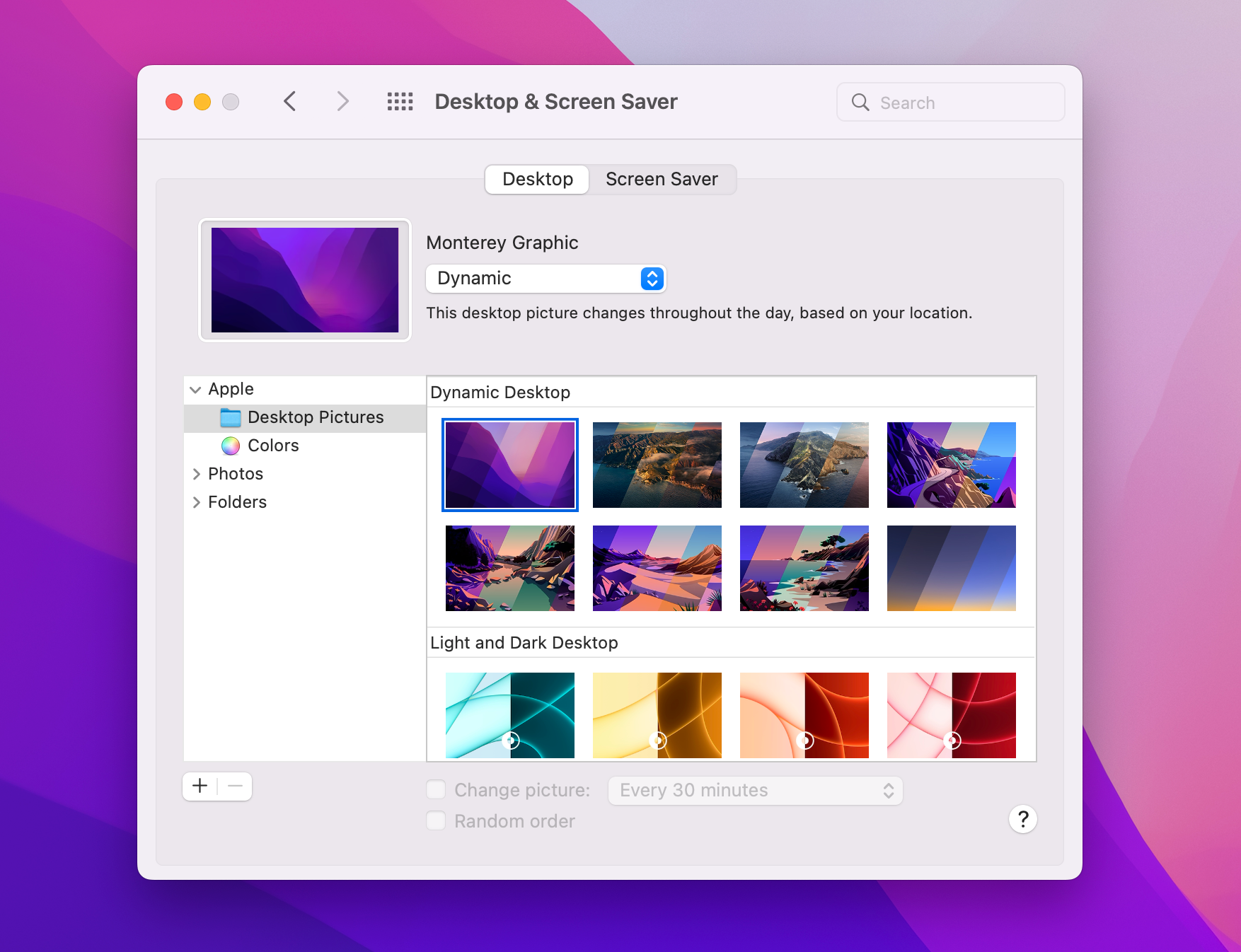
La forma más rápida de cambiar las sensaciones que transmite tu Mac es modificar lo que aparece detrás de todo lo demás. Ve a Ajustes del Sistema > Fondo de pantalla y explora la colección integrada, que incluye fondos dinámicos que cambian según la hora del día y salvapantallas aéreos que también funcionan como fondos a cámara lenta.
Si prefieres algo personal, haz clic en “Añadir foto” o “Añadir carpeta o álbum” y selecciona tus propias imágenes. Puedes hacer que las fotos de una carpeta cambien automáticamente: cada hora, cada día o cada vez que actives el Mac.
2. Elige Claro, Oscuro o Automático
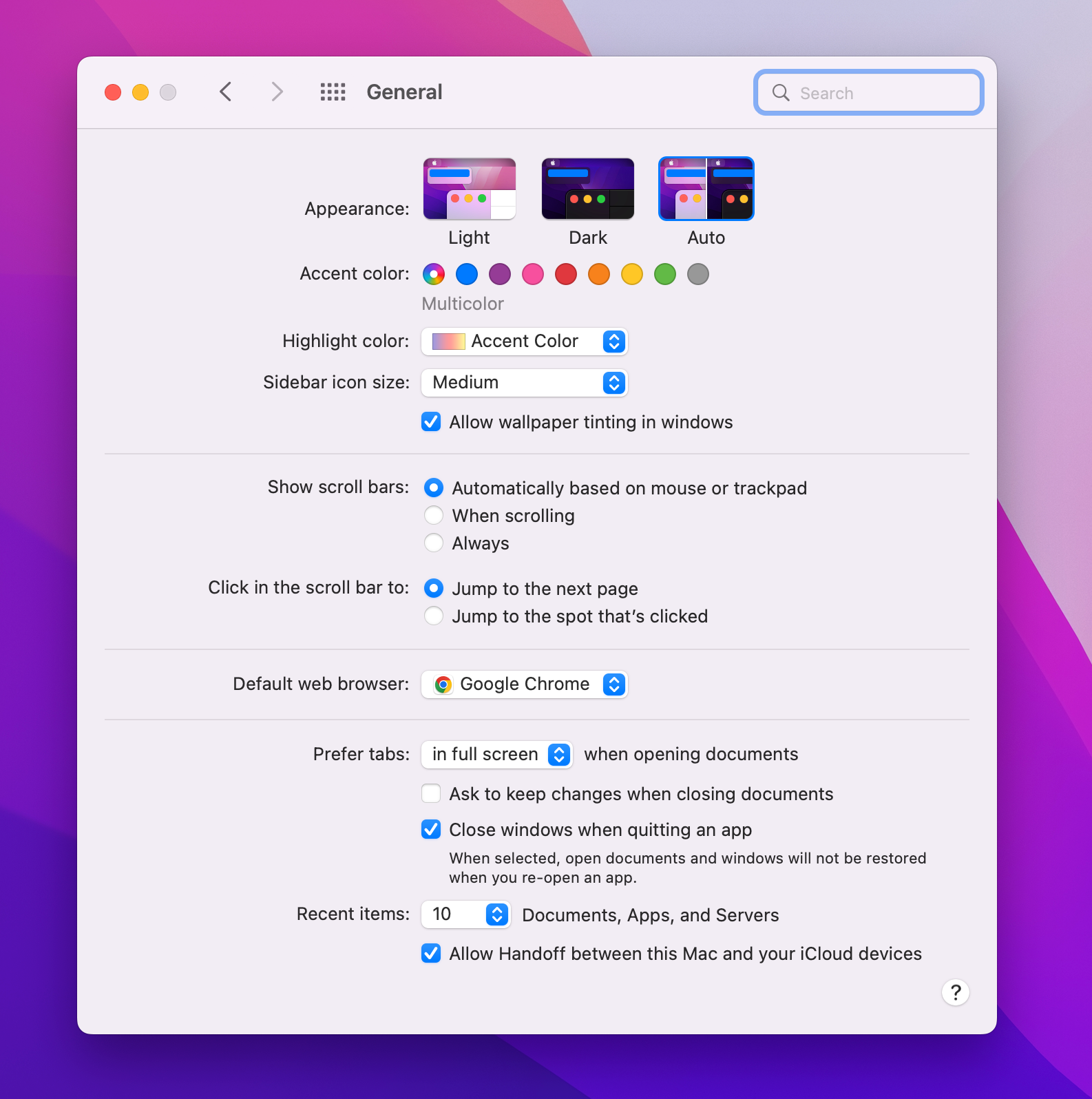
En Ajustes del Sistema > Apariencia puedes cambiar toda la interfaz entre Claro y Oscuro, o elegir Automático para adaptarla a la luz del día: clara durante el día y oscura por la noche.
El mismo panel incluye otros dos ajustes que merece la pena configurar: el color de realce, que aplica color a botones, menús y controles de todas las apps, y el color de resaltado que se utiliza al seleccionar texto.
3. Personaliza el Dock
Elimina las apps que nunca utilizas
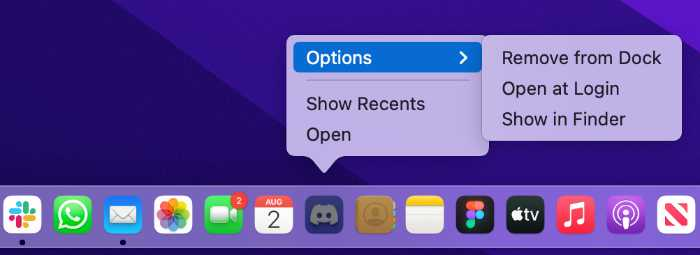
Apple incluye una serie de apps predeterminadas en el Dock. Haz clic con el botón derecho en cualquiera de ellas y elige Opciones > “Eliminar del Dock”, o simplemente arrastra el icono fuera del Dock hasta que aparezca “Eliminar” y suéltalo.
Posición y tamaño
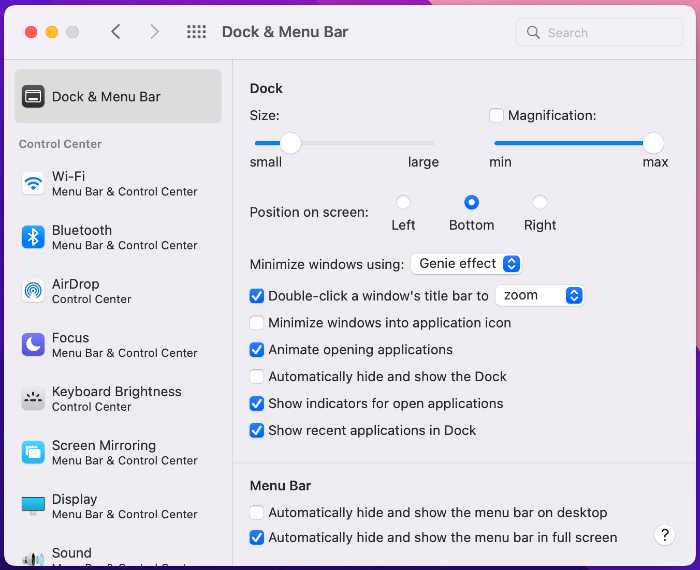
En Ajustes del Sistema > Escritorio y Dock puedes cambiar el tamaño del Dock, moverlo al borde izquierdo o derecho, activar la ampliación al pasar el cursor, ocultarlo automáticamente y desactivar la sección “Aplicaciones recientes”.
Añade las carpetas que usas a diario
Arrastra cualquier carpeta al extremo derecho del Dock, junto a la Papelera, para acceder a ella con un solo clic. Haz clic con el botón derecho para elegir cómo se abre: como abanico, cuadrícula o lista; y si el icono muestra una carpeta o una pila con su contenido.
5. Añade widgets para la información que consultas constantemente
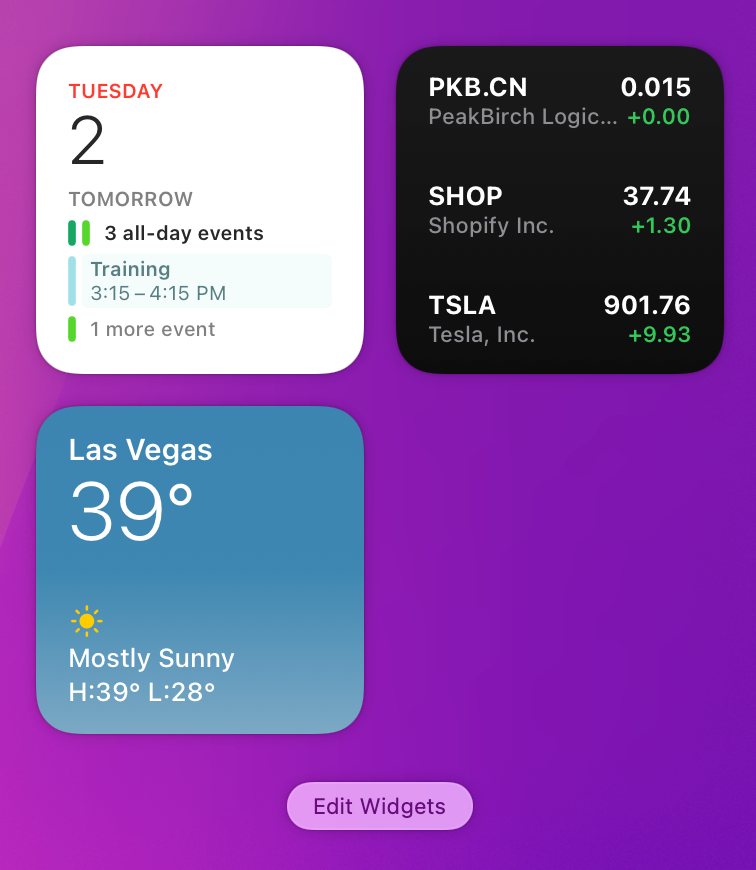
Haz clic en el reloj de la barra de menús (o desliza dos dedos hacia la izquierda desde el borde derecho del trackpad) para abrir el Centro de notificaciones. Después, desplázate hacia abajo y haz clic en “Editar widgets”. Tiempo, Bolsa, Calendario, Recordatorios: añade la información que más consultas de un vistazo.
Desde macOS Sonoma, los widgets también pueden colocarse directamente en el escritorio: arrástralos desde la galería de widgets y suéltalos donde quieras. Incluso puedes usar widgets del iPhone sin instalar la app correspondiente en el Mac.
6. Ordena los iconos del escritorio
Un escritorio desordenado ralentiza tu trabajo. La solución más sencilla: haz clic con el botón derecho en el escritorio y elige “Usar pilas”; macOS agrupará ordenadamente los archivos por tipo.
La solución radical: oculta todos los iconos del escritorio sin borrar nada. Abre Terminal y ejecuta:
defaults write com.apple.finder CreateDesktop false; killall FinderTus archivos permanecen a salvo en la carpeta Escritorio; simplemente dejan de mostrarse. Sustituye false por true y vuelve a ejecutar el comando para recuperarlos.
Y si echas de menos el clásico icono de Macintosh HD en el escritorio, abre el Finder, elige Finder > Ajustes > General y marca “Discos duros”.
7. Configura un icono de usuario personalizado
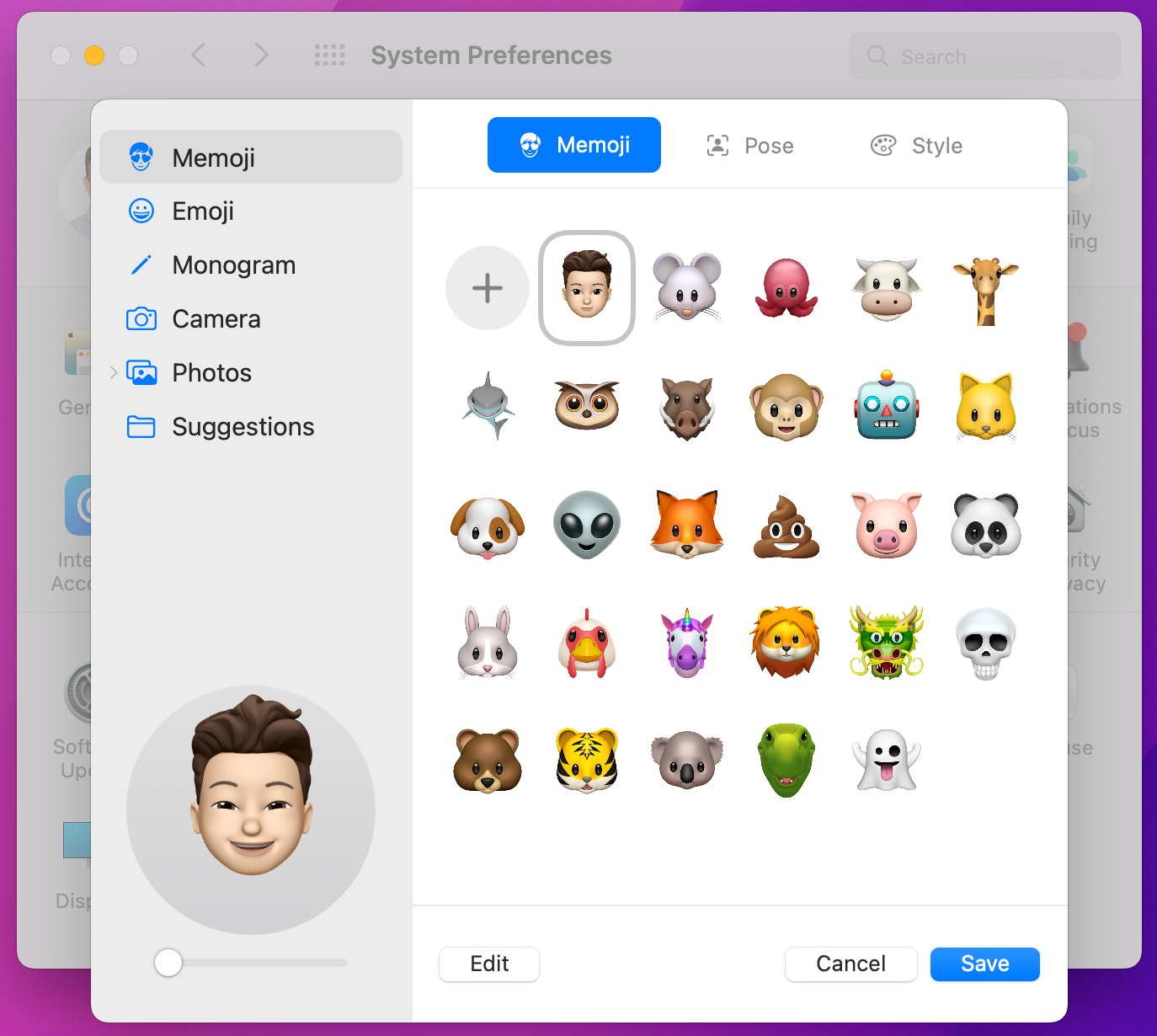
La imagen que aparece junto a tu nombre en la pantalla de inicio de sesión no tiene por qué ser la predeterminada. En Ajustes del Sistema, haz clic en la imagen de tu cuenta situada en la parte superior para sustituirla por una foto, un Memoji, un emoji o un monograma, con colores y encuadre ajustables.
8. Ajusta el trackpad y el teclado
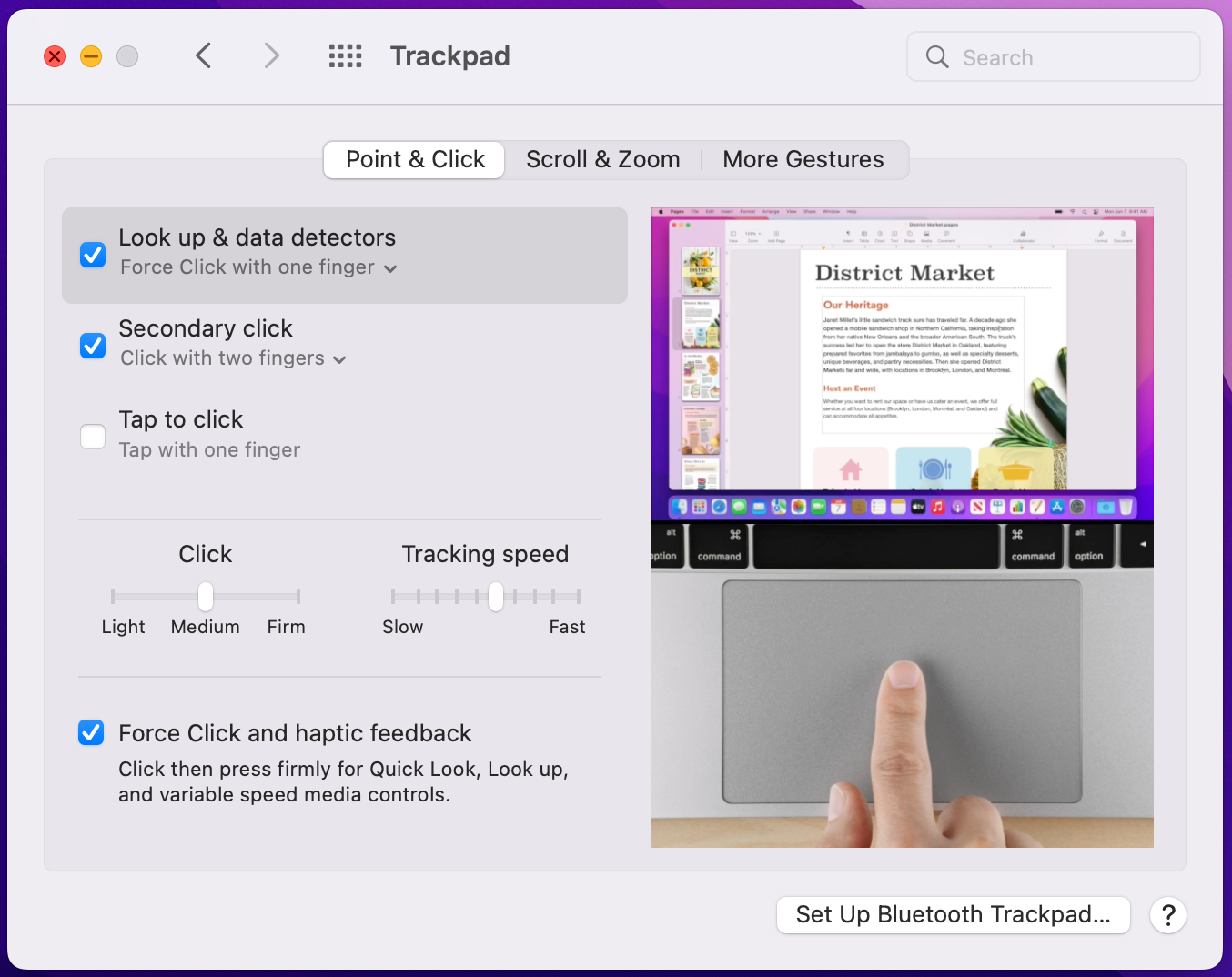
En Ajustes del Sistema > Trackpad, activa “Tocar para hacer clic” y “Clic secundario” si aún no lo has hecho: son los dos ajustes que más echan de menos quienes cambian a Mac. Configura la velocidad del cursor a tu gusto y explora las pestañas de gestos: cada gesto reproduce un breve vídeo de muestra para que sepas exactamente qué estás activando.
En Ajustes del Sistema > Teclado, prueba a aumentar la velocidad de repetición de las teclas y a reducir la espera hasta la repetición. Si escribes mucho y usas atajos como Mayúsculas-Flecha para seleccionar texto, una repetición más rápida hace que todo el Mac parezca más ágil.

9. Añade una barra de tareas al estilo de Windows
Si has cambiado de Windows a Mac —o simplemente quieres sacar más partido a la parte inferior de la pantalla—, la personalización más profunda consiste en sustituir el propio Dock. uBar lo convierte en una barra de tareas de verdad: ventanas con etiquetas, vistas previas en vivo al pasar el cursor, apps agrupadas, favoritos anclados y una barra en cada monitor.
Puede parecerse a Windows, a macOS o a algo que nunca hayas visto, con temas, tamaños y diseños que combinan con el resto de tu nuevo escritorio personalizado.

Personaliza también el Dock.
uBar es el sustituto del Dock para Mac. Gratis durante 14 días y después, un único pago de $39.
Descubre uBar