
כמו רוב האנשים, כנראה גם אתם מבלים שעות מול ה-Mac מדי יום. כמה דקות של הגדרה יכולות להפוך את הזמן הזה לנעים ולפרודוקטיבי יותר. בין אם יש לכם MacBook Air, MacBook Pro או Mac שולחני, הנה תשע דרכים להתאים אישית את שולחן העבודה, מסך הבית וה-Dock כך שירגישו שלכם. רובן אורכות פחות מדקה; האחרונה תשנה לגמרי את אופן השימוש שלכם ב-Mac.
השלבים הבאים משתמשים בהגדרות המערכת כפי שהן מופיעות ב-macOS Ventura ואילך. בגרסאות ישנות יותר של macOS, חפשו את החלוניות המקבילות בהעדפות המערכת.
1. בחרו תמונת רקע שמדברת אליכם
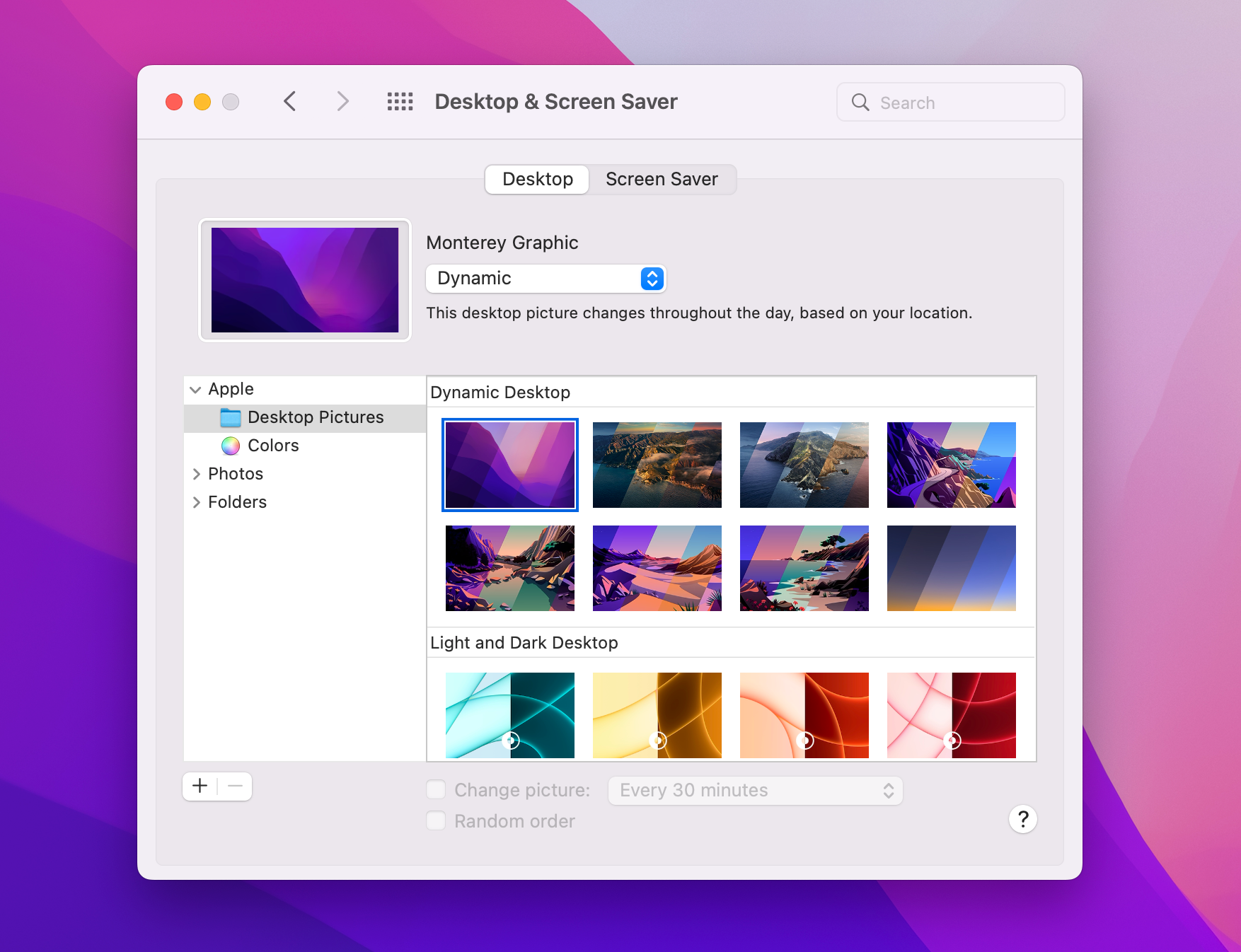
הדרך המהירה ביותר לשנות את התחושה של ה-Mac היא לשנות את מה שנמצא מאחורי הכול. עברו אל הגדרות המערכת > תמונת רקע ועיינו באוסף המובנה — כולל תמונות דינמיות המשתנות לפי שעות היום ושומרי מסך אוויריים המשמשים גם כתמונות רקע בהילוך איטי.
למגע אישי, לחצו על ״הוספת תמונה״ או על ״הוספת תיקייה או אלבום״ ובחרו תמונות משלכם. אפשר להחליף תמונות מתיקייה באופן אוטומטי — בכל שעה, בכל יום או בכל פעם שמעירים את ה-Mac.
2. בחרו מראה בהיר, כהה או אוטומטי
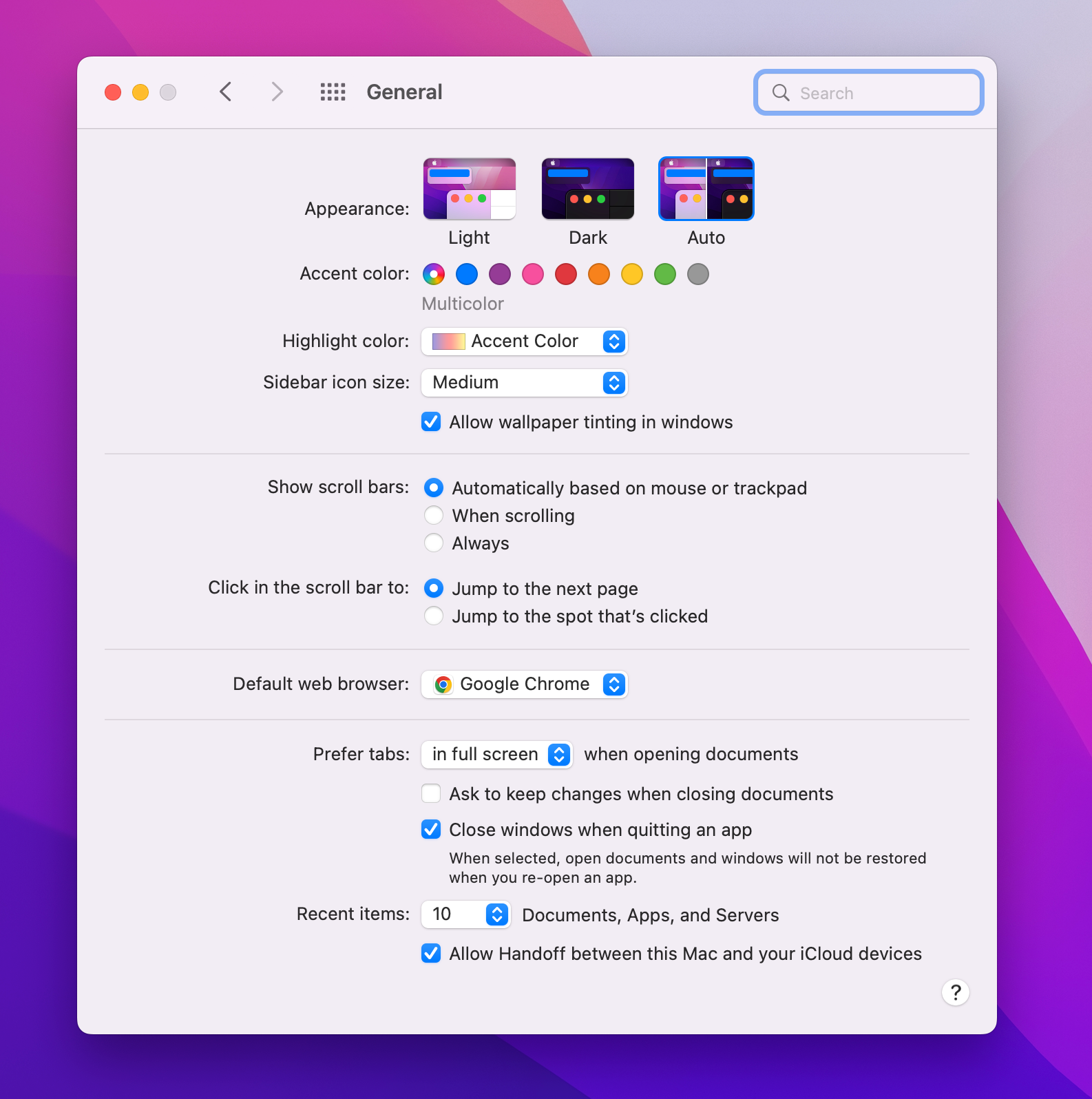
בהגדרות המערכת > מראה ניתן להחליף את הממשק כולו בין מצב בהיר לכהה, או לבחור אוטומטי כדי להתאים לשמש — בהיר ביום וכהה בלילה.
באותה חלונית מסתתרות שתי הגדרות קטנות שכדאי לשנות: צבע ההדגשה, הצובע כפתורים, תפריטים ובקרים בכל יישום, וצבע הסימון המשמש בעת בחירת טקסט.
3. הפכו את ה-Dock לשלכם
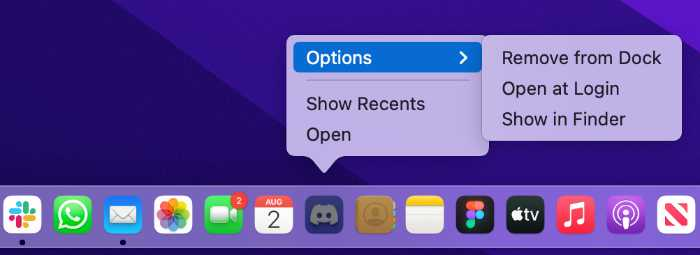
הסירו יישומים שאינכם משתמשים בהם
Apple ממלאת מראש את ה-Dock בשורה של יישומי ברירת מחדל. לחצו לחיצה ימנית על אחד מהם ובחרו אפשרויות > ״הסרה מה-Dock״, או פשוט גררו את הסמל מחוץ ל-Dock עד שתופיע המילה ״הסרה״ ושחררו.
מיקום וגודל
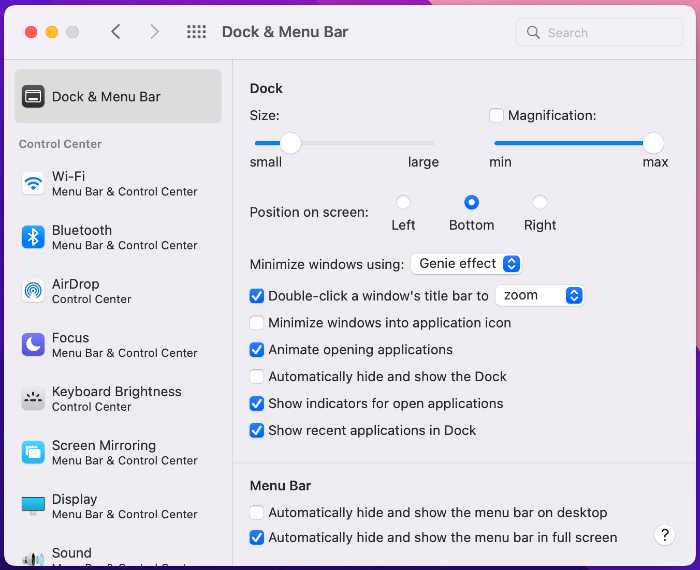
בהגדרות המערכת > שולחן העבודה וה-Dock אפשר לשנות את גודל ה-Dock, להעביר אותו לקצה השמאלי או הימני, להפעיל הגדלה בריחוף, להסתיר אותו אוטומטית ולכבות את אזור ״יישומים אחרונים״.
הוסיפו את התיקיות היומיומיות שלכם
גררו כל תיקייה לקצה הימני של ה-Dock, ליד הפח, והיא תהפוך ליעד בלחיצה אחת. לחצו עליה לחיצה ימנית כדי לבחור כיצד תיפתח: כמניפה, כרשת או כרשימה — והאם הסמל יציג תיקייה או ערימה של תכולתה.
5. הוסיפו וידג׳טים למידע שאתם בודקים תמיד
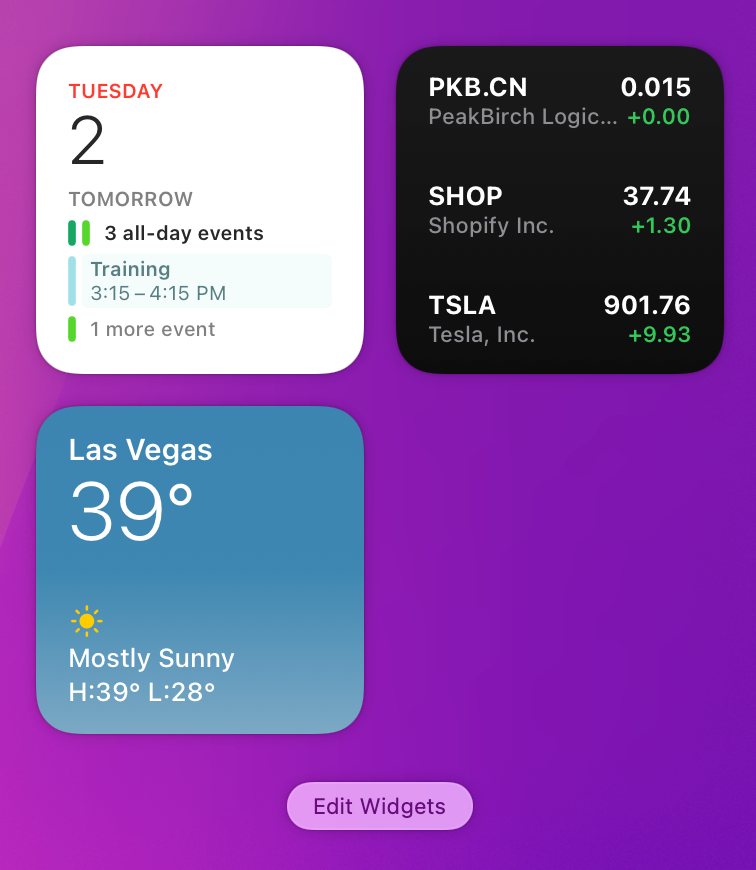
לחצו על השעון בשורת התפריטים (או החליקו שמאלה מהקצה הימני של משטח העקיבה בשתי אצבעות) כדי לפתוח את מרכז העדכונים, גללו למטה ולחצו על ״עריכת וידג׳טים״. מזג אוויר, מניות, לוח שנה, תזכורות — הוסיפו את הדברים שאתם בודקים לעיתים קרובות.
החל מ-macOS Sonoma, וידג׳טים יכולים להופיע גם ישירות על שולחן העבודה: גררו אותם מגלריית הווידג׳טים ושחררו בכל מקום. אפשר אפילו להשתמש בווידג׳טים מה-iPhone, ללא צורך ביישום Mac.
6. סדרו את סמלי שולחן העבודה
שולחן עבודה עמוס מאט אתכם. הפתרון העדין: לחצו לחיצה ימנית על שולחן העבודה ובחרו ״שימוש בערימות״, ו-macOS תאסוף את הקבצים לערימות מסודרות לפי סוג.
הפתרון הרדיקלי: הסתירו את כל סמלי שולחן העבודה בלי למחוק דבר. פתחו את Terminal והפעילו:
defaults write com.apple.finder CreateDesktop false; killall Finderהקבצים נשארים בבטחה בתיקיית שולחן העבודה — הם פשוט אינם מוצגים. החליפו את false ב-true והפעילו שוב כדי להחזיר אותם.
ואם חסר לכם הסמל הקלאסי Macintosh HD על שולחן העבודה, פתחו את Finder, בחרו Finder > הגדרות > כללי וסמנו ״כוננים קשיחים״.
7. הגדירו סמל משתמש מותאם אישית
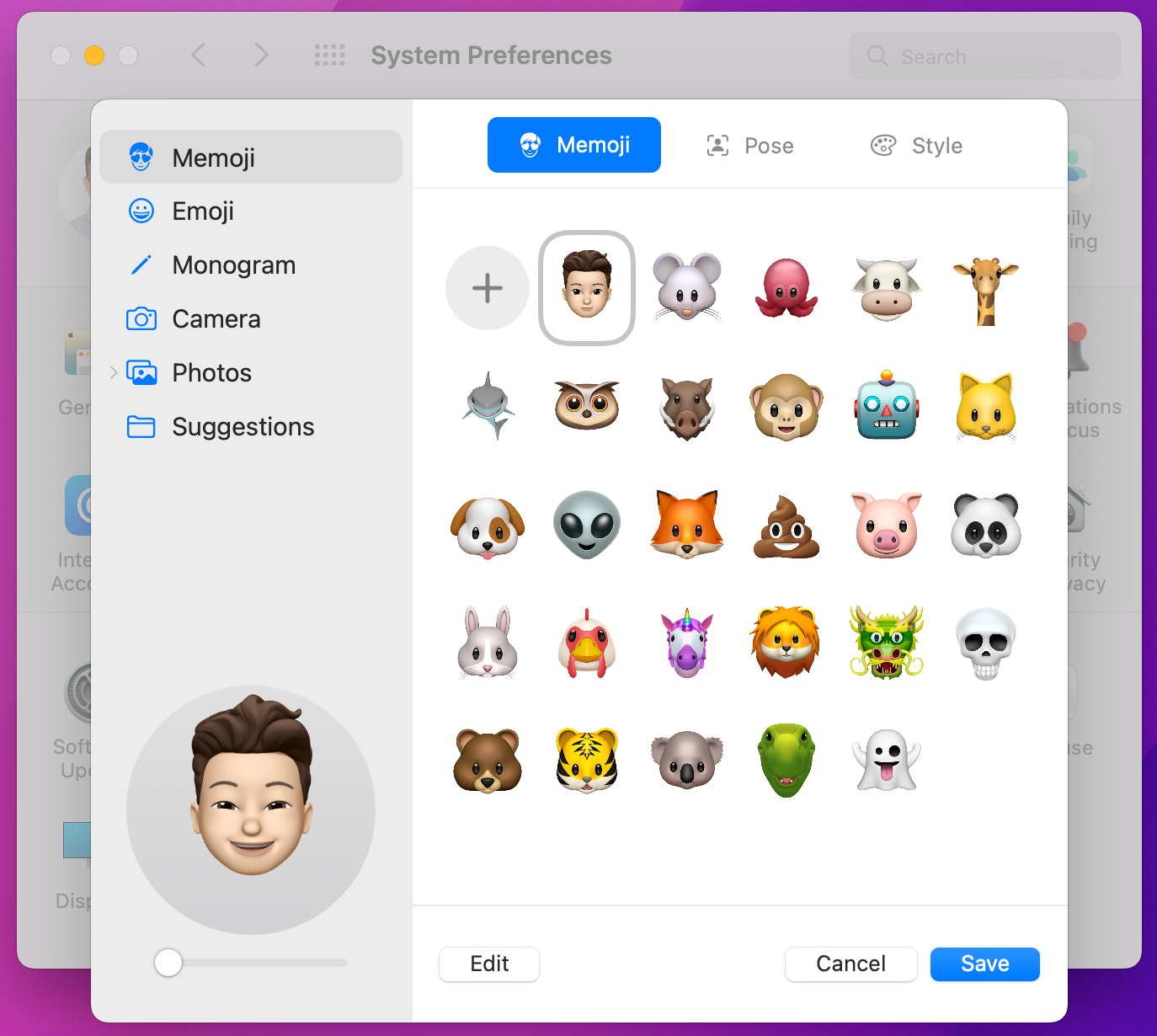
התמונה ליד שמכם במסך הכניסה אינה חייבת להיות ברירת המחדל. בהגדרות המערכת, לחצו על תמונת החשבון למעלה כדי להחליף אותה בתמונה, Memoji, אמוג׳י או מונוגרמה — עם צבעים ומסגור ניתנים להתאמה.
8. התאימו את משטח העקיבה והמקלדת
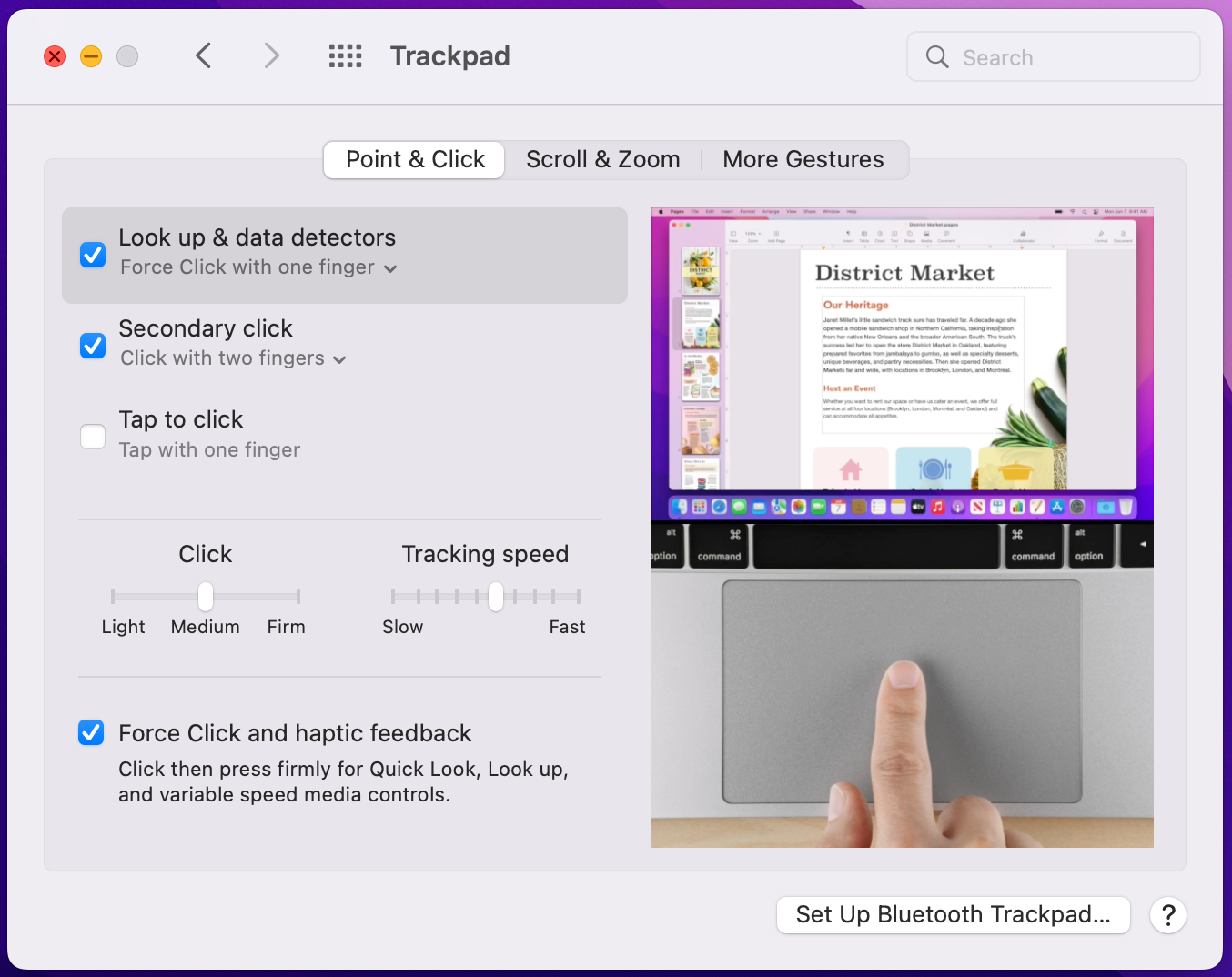
בהגדרות המערכת > משטח עקיבה, הפעילו ״הקשה ללחיצה״ ו״לחיצה משנית״ אם טרם עשיתם זאת — אלה שתי ההגדרות שהעוברים ל-Mac מחמיצים יותר מכול. התאימו את מהירות המעקב ועיינו בכרטיסיות המחוות: לכל מחווה יש סרטון תצוגה מקדימה קצר.
בהגדרות המערכת > מקלדת, נסו להעלות את קצב החזרה על מקשים ולקצר את ההשהיה עד לחזרה. אם אתם מקלידים הרבה ומשתמשים בקיצורים כמו Shift-חץ לבחירת טקסט, קצב חזרה מהיר גורם למחשב כולו להרגיש מהיר יותר.

9. הוסיפו שורת משימות בסגנון Windows
אם הגעתם ל-Mac מ-Windows — או שאתם פשוט רוצים יותר מתחתית המסך — ההתאמה העמוקה ביותר היא החלפת ה-Dock עצמו. uBar הופכת אותו לשורת משימות אמיתית: חלונות עם תוויות, תצוגות מקדימות חיות בריחוף, יישומים מקובצים, מועדפים מוצמדים ושורה בכל צג.
היא יכולה להיראות כמו Windows, כמו macOS או כמו משהו שטרם ראיתם — עם ערכות נושא, גדלים ופריסות המתאימים לשאר שולחן העבודה שהרגע התאמתם.

התאימו גם את ה-Dock.
uBar היא תחליף ה-Dock ל-Mac. חינם ל-14 יום, ואז רכישה חד-פעמית ב-$39.
הכירו את uBar