
這些公司的員工都在使用 uBar






所有視窗。
一目瞭然。
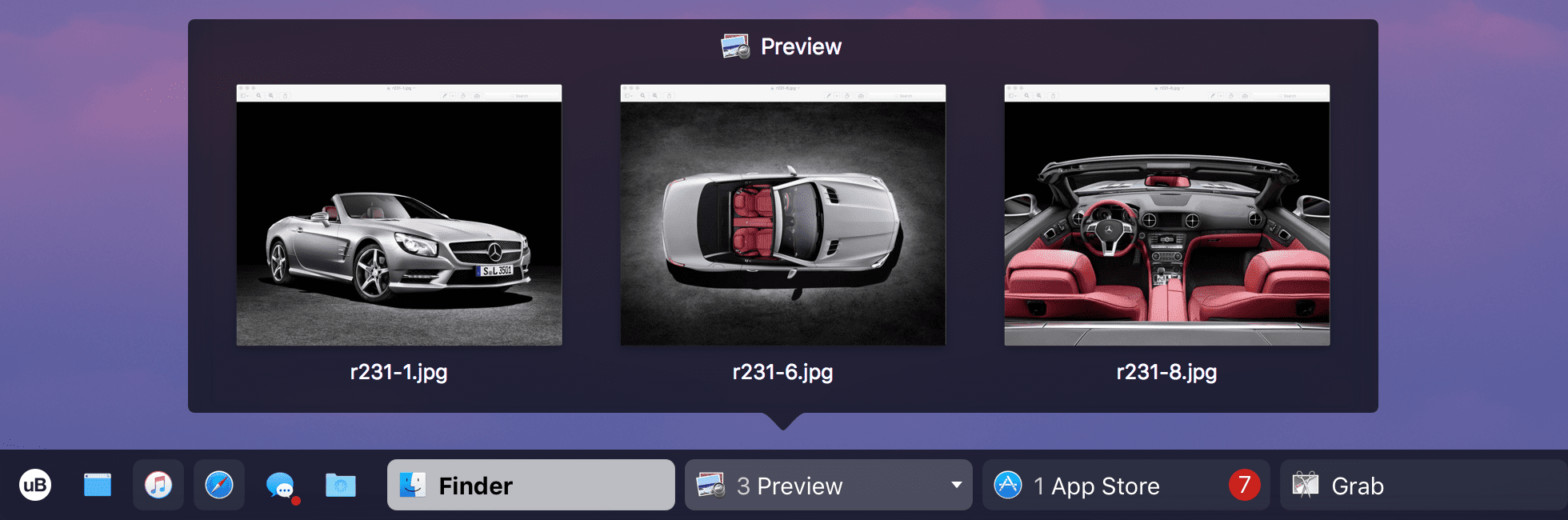
立即找到您要的視窗。按一下 App 即可開啟其視窗選單,將指標停留在上方可查看即時預覽;也能關閉群組功能,直接在工作列上查看每個視窗。
Dock 或工作列。
由您決定。
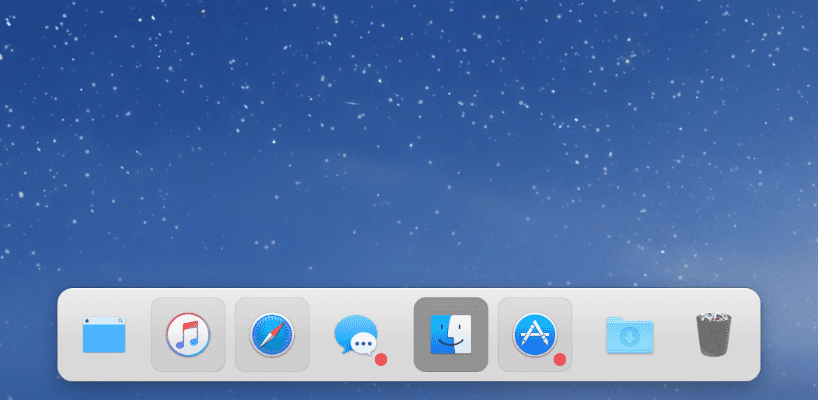
Dock 在 2001 年推出時十分出色。但時至今日,您需要更強大的工具。uBar 可設定成 Dock 或工作列,完全配合您的工作方式。
Dock 模式
熟悉、簡約, 賞心悅目。
工作列模式
每個視窗, 按一下就到。

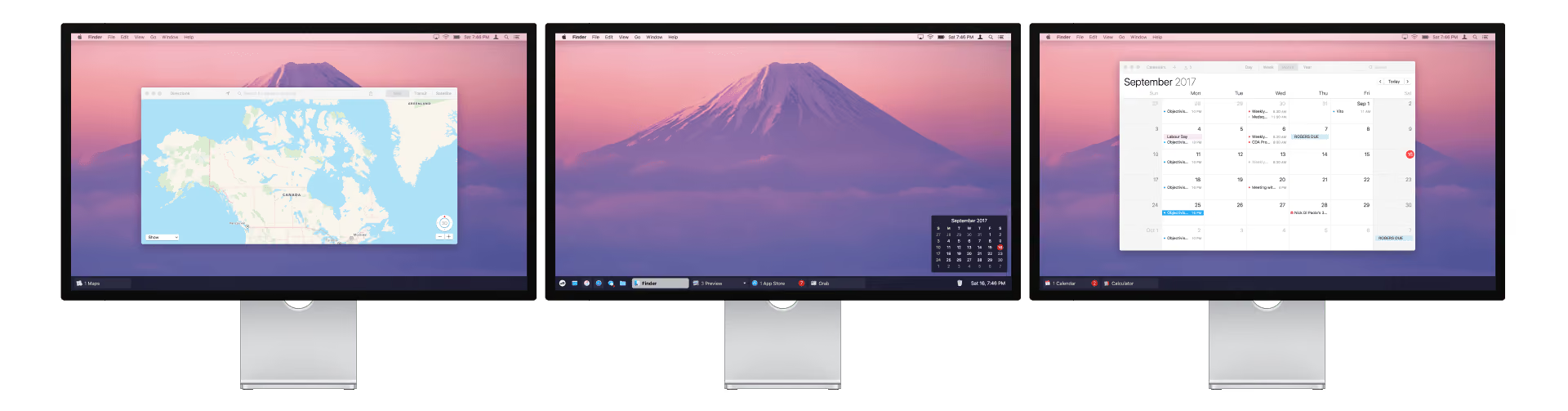
每部顯示器。
都有自己的工作列。
只有 uBar 能讓您充分發揮多顯示器設定的優勢。每個螢幕都有自己的工作列,只顯示該螢幕上的 App 與視窗;也可開啟鏡像模式,讓所有螢幕顯示相同的工作列。
所有資訊,一目瞭然。
 12%, 200 MB
 2 郵件▾
2 郵件▾ 音樂
音樂 Final Cut Pro
App 閃爍
當 App 需要您留意時,其區塊會在作用中區域閃爍。
App 進度
查看「音樂」、Spotify 和 VLC 等媒體 App 的曲目播放進度。
App 狀態
立即辨識正在啟動、未回應及可復原的 App。
App 活動狀態
按住 Control 鍵,即可查看每個 App 的 CPU 和 RAM 使用量。
App 標記
透過醒目易讀的紅色 App 標記或工具提示,查看標記資訊。
聽你吩咐。
告訴 Mac 要做什麼。
 Command
 Final Cut Pro
在列中輸入,或直接說「Hey uBar」。Command 會依照你用自己語言發出的指令,為你開啟 App、排列視窗並點選選單。
還有更多精彩功能。
Command
全新輸入或說出「Hey uBar」,在裝置上或雲端控制 Mac。
裝置
全新一鍵安全退出每個外接磁碟,並一眼查看藍牙裝置。
電池與聲音
全新查看電池健康度和充電循環次數,並在聲音輸出與輸入之間切換。
多顯示器支援
在任何一部或所有顯示器上顯示 uBar。
所有位置與大小
將 uBar 放在底部、左側、右側或頂部邊緣,大小可選小、中、大或特大。
拖放
將檔案夾和檔案拖到 App 上,即可使用該 App 開啟。
可展開列
拖移邊緣,即可將 uBar 的高度展開到最多五列。
視窗群組
將視窗群組設為「總是」、「永不」或「自動」。
常用項目區
將您喜愛的 App、檔案夾和檔案加入常用項目區。
視窗預覽
將指標停留在 App 上方,即可查看其視窗的預覽。
uBar 選單
列出「應用程式」、「系統設定」,以及自訂 App 和檔案夾。
時鐘與行事曆
一眼查看星期、日期與時間。停留即可顯示附有錶面的行事曆。
固定
將 uBar 固定到任何角落或取消固定。取消所有方向的固定,即可讓它浮動。
主題
系統、淺色、深色、Platinum Neue、播放中或自訂。
App 排序
依啟動順序、字母順序或手動順序顯示 App。