
다음 기업의 사람들이 uBar를 사용합니다






모든 윈도우를.
한눈에.
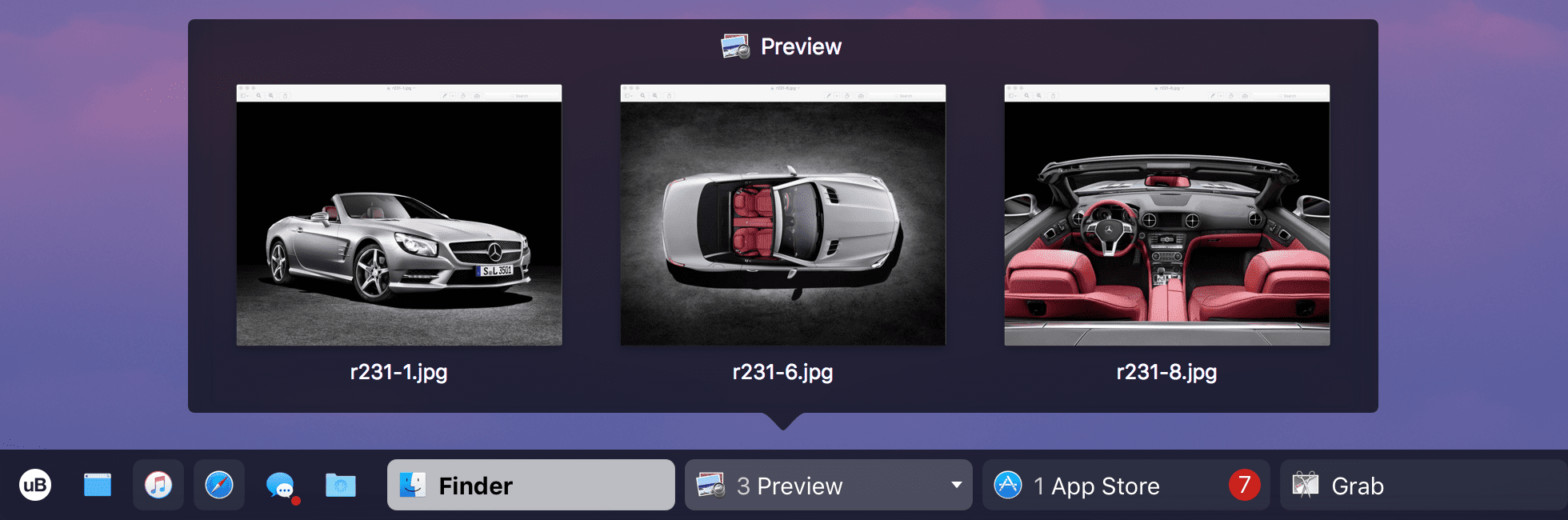
원하는 윈도우를 즉시 찾으세요. 앱을 클릭해 윈도우 메뉴를 열고, 포인터를 올려 실시간 미리보기를 확인하거나, 그룹화를 끄고 모든 윈도우를 막대에서 바로 볼 수 있습니다.
Dock 또는 작업 표시줄.
원하는 대로.
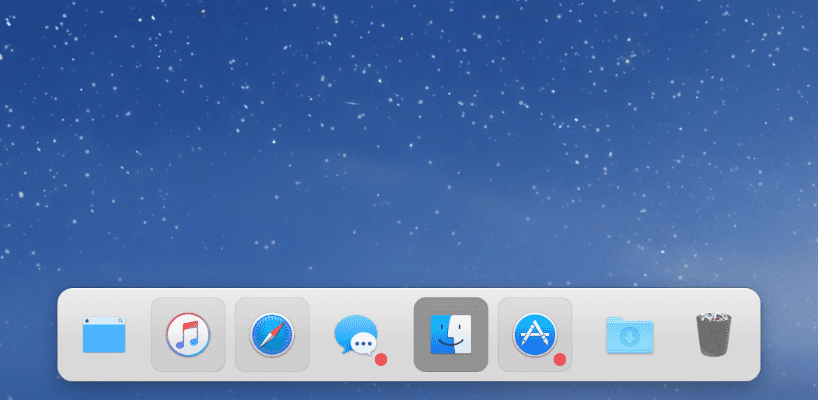
2001년 출시 당시 Dock은 훌륭했습니다. 이제는 더 강력한 기능이 필요합니다. uBar는 작업 방식에 맞춰 Dock이나 작업 표시줄로 구성할 수 있습니다.
Dock 모드
익숙하고 간결하며, 아름답게.
작업 표시줄 모드
모든 윈도우를, 클릭 한 번으로.

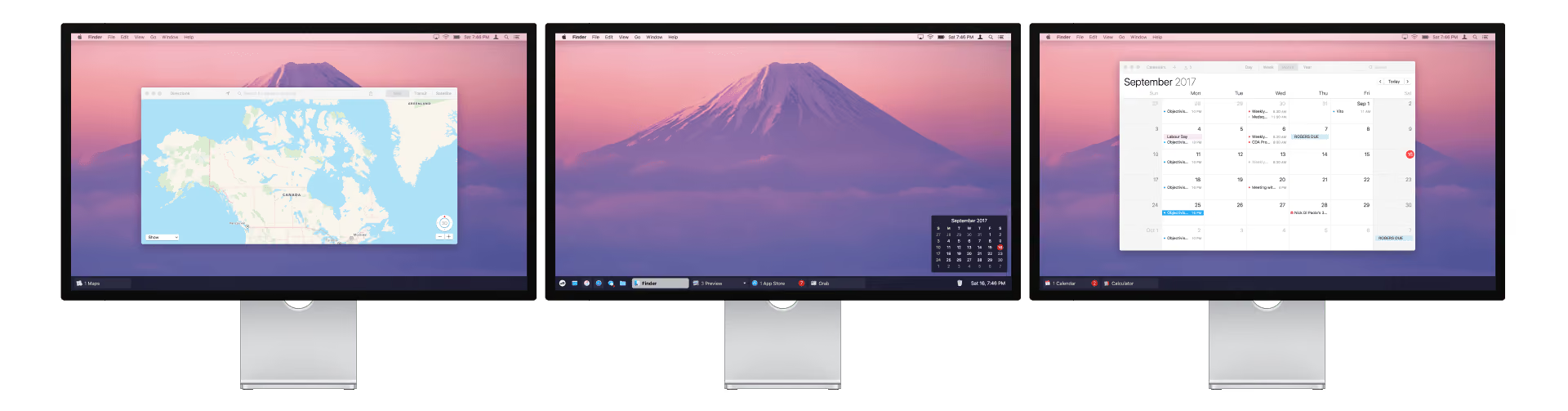
모든 모니터에.
각각의 막대를.
uBar만이 멀티 모니터 구성을 온전히 활용하게 해줍니다. 각 화면에 해당 화면의 앱과 윈도우만 표시하는 별도의 막대를 둘 수 있으며, Mirror 모드를 켜 어디서나 같은 막대를 볼 수도 있습니다.
모든 정보를 한눈에.
 12%, 200 MB
 2 Mail▾
 음악
음악 Final Cut Pro
앱 깜박임
앱이 사용자의 주의를 요청하면 활성 영역에서 해당 타일이 깜박입니다.
앱 진행 상황
Music, Spotify, VLC 같은 미디어 앱의 트랙 재생 위치를 확인하세요.
앱 상태
실행 중이거나 응답이 없거나 복원 가능한 앱을 즉시 알아볼 수 있습니다.
앱 활동
Control 키를 누르면 각 앱의 CPU 및 RAM 사용량을 볼 수 있습니다.
앱 배지
크고 읽기 쉬운 빨간색 앱 배지나 툴팁으로 배지 정보를 확인하세요.
원하는 대로.
Mac에게 할 일을 말하세요.
 Command
 Final Cut Pro
바에 입력하거나 “Hey uBar”라고 말하세요. Command가 여러분의 언어로 된 요청에 따라 앱을 열고, 윈도우를 정리하고, 메뉴를 클릭해 줍니다.
그 밖에도 훨씬 더 많은 기능.
Command
새 기능“Hey uBar”라고 입력하거나 말하면 기기에서 또는 클라우드에서 Mac을 제어할 수 있습니다.
기기
새 기능외부 드라이브를 클릭 한 번으로 모두 안전하게 추출하고, Bluetooth 기기를 한눈에 확인합니다.
배터리와 사운드
새 기능배터리 상태와 충전 사이클을 확인하고, 사운드 출력과 입력 간에 전환합니다.
멀티 모니터 지원
원하는 모니터 하나 또는 모든 모니터에 uBar를 표시합니다.
모든 위치와 크기
uBar를 화면의 아래, 왼쪽, 오른쪽 또는 위쪽 가장자리에 Small, Medium, Large 또는 Huge로 배치합니다.
드래그 앤 드롭
폴더와 파일을 앱에 드래그해 해당 앱으로 엽니다.
확장 가능한 행
가장자리를 드래그해 uBar의 높이를 최대 5개 행까지 확장합니다.
윈도우 그룹화
윈도우 그룹화를 항상, 안 함 또는 자동으로 설정합니다.
활성 즐겨찾기
즐겨 사용하는 앱, 폴더 및 파일을 즐겨찾기 영역에 추가합니다.
윈도우 미리보기
앱 위에 포인터를 올려 윈도우의 시각적 미리보기를 확인합니다.
uBar 메뉴
Applications, System Settings와 사용자 지정 앱 및 폴더를 나열합니다.
시계와 캘린더
요일, 날짜 및 시간을 한눈에 볼 수 있습니다. 포인터를 올리면 시계판이 있는 캘린더가 표시됩니다.
고정
uBar를 원하는 모서리에 고정하거나 해제합니다. 모든 방향의 고정을 해제하면 자유롭게 떠 있게 됩니다.
테마
System, Light, Dark, Platinum Neue, Now Playing 또는 Custom.
앱 순서
앱을 Launch, Alphabetical 또는 Manual Order로 표시합니다.