
这些公司的员工正在使用 uBar






所有窗口。
尽在眼前。
即时找到您需要的窗口。点按应用即可打开窗口菜单,悬停即可查看实时预览;您也可以关闭分组,在栏中直接查看每个窗口。
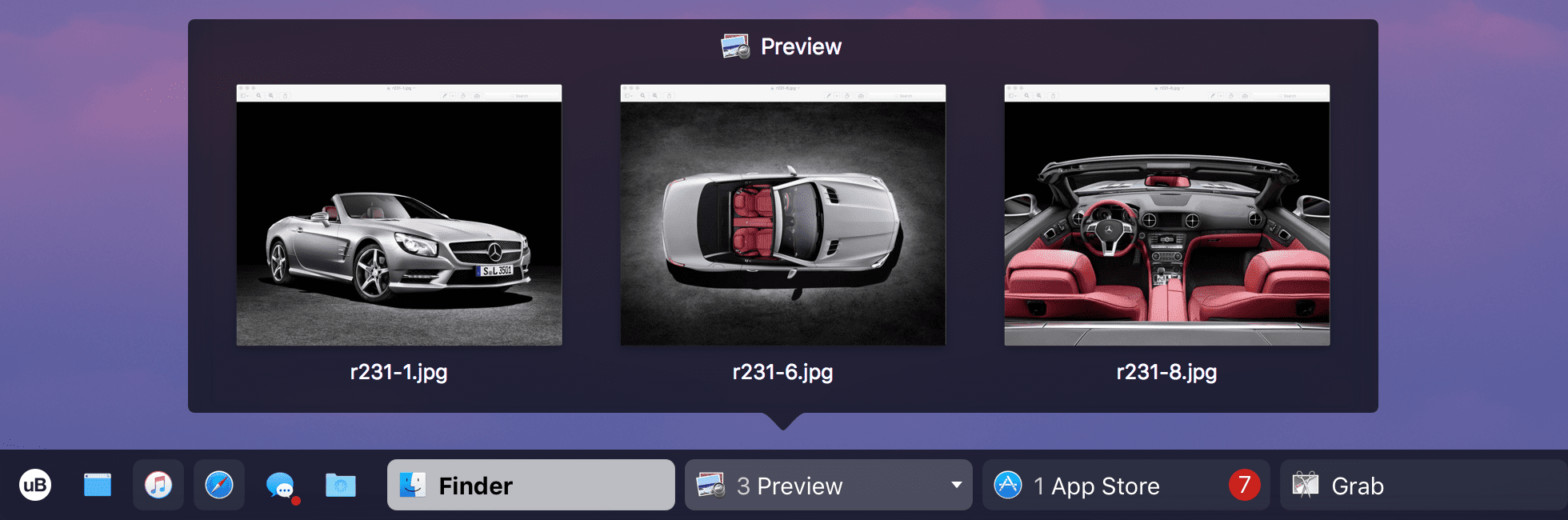
程序坞还是任务栏。
由您决定。
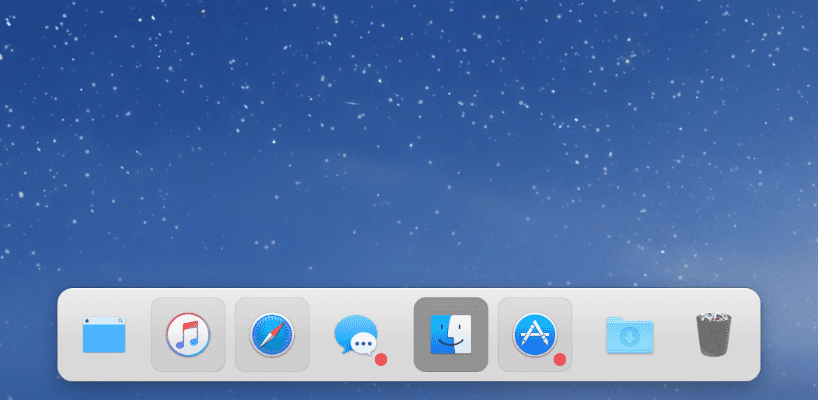
程序坞在 2001 年问世时表现出色。但如今,您需要更强大的工具。uBar 可配置为程序坞或任务栏,随您的工作方式而定。
程序坞模式
熟悉、简约, 赏心悦目。
任务栏模式
每个窗口, 一点即达。

每台显示器。
都有专属栏。
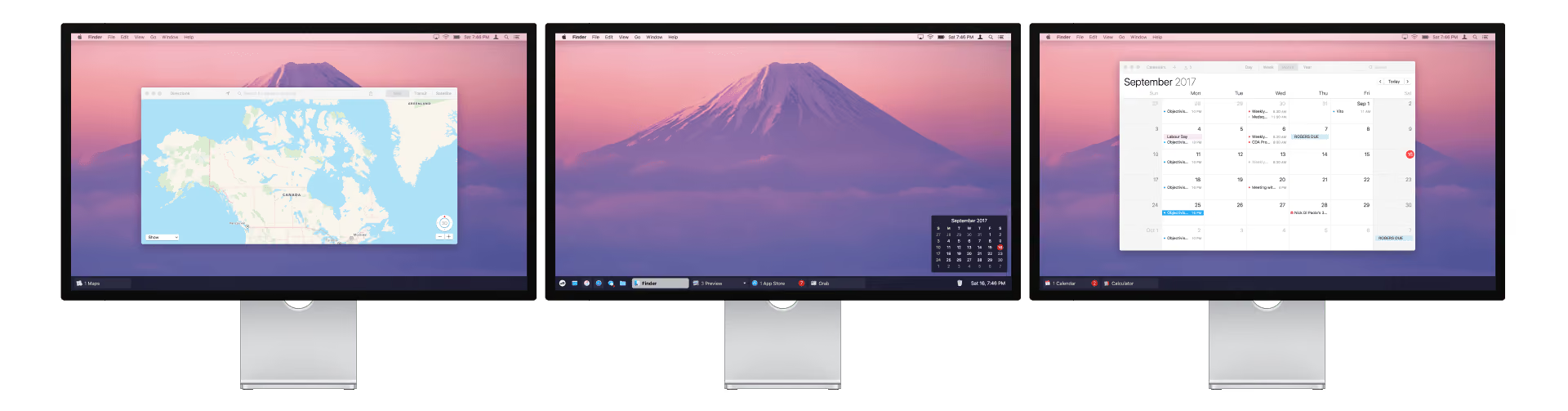
只有 uBar 能让您充分发挥多显示器设置的优势。每块屏幕都拥有专属栏,只显示该屏幕上的应用和窗口;也可以开启镜像模式,让所有屏幕显示相同的栏。
一切信息,一目了然。
 12%, 200 MB
 2 邮件▾
2 邮件▾ 音乐
音乐 Final Cut Pro
应用闪烁
当应用需要您留意时,其磁贴会在活动区域中闪烁。
应用进度
查看“音乐”、Spotify 和 VLC 等媒体应用中的曲目播放进度。
应用状态
立即识别正在启动、无响应以及可恢复的应用。
应用活动
按住 Control 键,即可查看每个应用的 CPU 和内存使用情况。
应用角标
通过醒目易读的红色应用角标或工具提示查看角标信息。
听你吩咐。
告诉 Mac 要做什么。
 Command
 Final Cut Pro
在栏中输入,或直接说“Hey uBar”。Command 会根据你用自己语言发出的指令,为你打开 App、排列窗口并点击菜单。
还有更多精彩功能。
Command
新功能输入或说出“Hey uBar”,在设备上或云端控制 Mac。
设备
新功能一键安全推出每个外部驱动器,并一目了然地查看蓝牙设备。
电池和声音
新功能查看电池健康状况和充电循环次数,并在声音输出和输入之间切换。
多显示器支持
在任意显示器或所有显示器上显示 uBar。
任意位置和尺寸
将 uBar 放在底部、左侧、右侧或顶部边缘,尺寸可选小、中、大或超大。
拖放
将文件夹和文件拖到应用上即可打开。
可扩展行
拖动边缘,可将 uBar 高度扩展至最多五行。
窗口分组
将窗口分组设为“始终”“从不”或“自动”。
实用收藏区
将喜爱的应用、文件夹和文件添加到收藏区。
窗口预览
将指针悬停在应用上,即可查看其窗口的可视化预览。
uBar 菜单
列出应用程序、系统设置以及自定义应用和文件夹。
时钟和日历
一目了然地查看星期、日期和时间。悬停即可显示带有表盘的日历。
固定
将 uBar 固定到任意角落或取消固定。取消所有方向的固定,即可让它悬浮显示。
主题
系统、浅色、深色、Platinum Neue、正在播放或自定义。
应用排序
按启动顺序、字母顺序或手动顺序显示应用。
定价简单公道。
一次性购买。免费试用 14 天。uBar Cloud 是可选的。
个人版
可供您本人在最多两台 Mac 上使用
$39
商业版
按员工授权,每位员工最多可使用两台 Mac
$69
添加 uBar Cloud,即可在任何 Mac 上以每月 $2.99 或每年 $29.99 运行 Command。需要 uBar 5 许可证。进一步了解。
如需站点或企业许可,请联系我们。升级需要 uBar 4 许可证。需缴纳当地税费。查看 uBar 最终用户许可协议。